
Qual modo devo usar?
A maioria dos usuários não deve ativar o Servidor local. A extensão do Chrome e as configurações normais do SSApp podem usar o serviço WebSocket hospedado do Social Stream ativando as opções de encaminhamento abaixo. O Servidor local é uma substituição avançada do relay hospedado.
| Modo | Quando usar |
|---|---|
| WebRTC normal | Mantenha os padrões se seu dock e suas sobreposições já conectam de forma confiável. Nenhum parâmetro de servidor é necessário. |
| WebSocket hospedado | A alternativa normal de servidor para a extensão do Chrome ou SSApp. Usa o relay público hospedado do Social Stream e não exige Arquivo > Ativar servidor local (File > Enable Local Server). |
| Servidor local | Somente para uso avançado: hospede o relay no computador do SSApp ou use-o quando uma rede regional, corporativa ou restrita não conseguir alcançar o serviço WebSocket público hospedado. |
Ativar modo WebSocket hospedado
- Abra o popup da extensão do Social Stream Ninja ou o painel de configurações no SSApp.
- Abrir Configurações e ferramentas globais > Mecânica - Conexões e integrações.
- Ative Permitir que o dock use e publique pelo servidor de API. Isso adiciona
serveraos links gerados compatíveis. - Ative Enviar mensagens da extensão ao dock pelo servidor. Isso adiciona
server2e leva o chat capturado ao dock. - Se quiser respostas, moderação e comandos de fonte que voltem do dock para a extensão, ative Dock envia comandos à extensão pelo servidor (Dock sends its commands to Extension via server). Isso adiciona
server3. - Deixe Experimental/temporário: também enviar o chat encaminhado pela API às conexões normais de dock/sobreposição desativado, a menos que esteja testando especificamente a entrega adicional.
- Deixe Conexões ponto a ponto somente pela rede local desativado para a configuração normal hospedada.
- Copie novos links do dock e das sobreposições, substitua URLs antigas salvas no OBS e reabra as páginas que já estavam em execução.
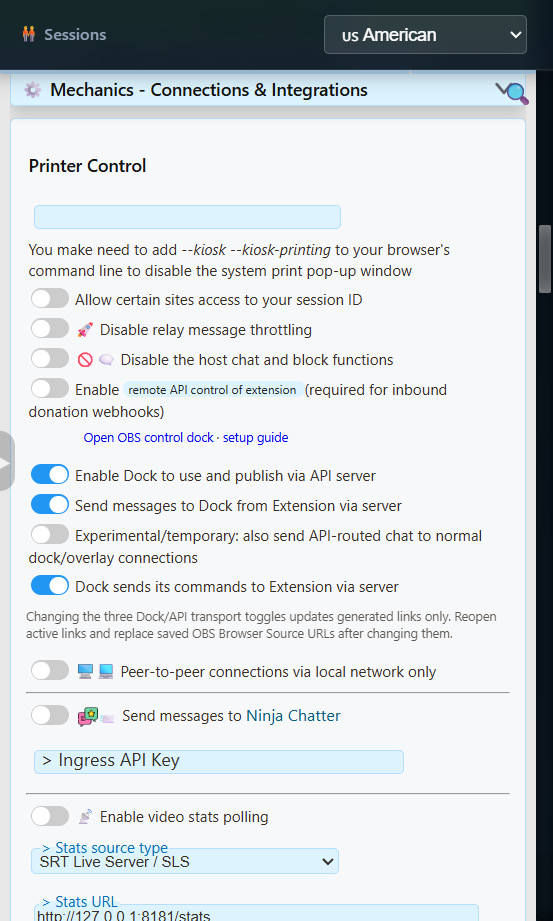
server e server2; adicione server3 para respostas e comandos.Se o dock oferecer Ativar alternativa de servidor, esse atalho ativa juntos os caminhos alternativos de chat e comandos. Abra esta seção de configurações e confirme que o primeiro Permitir que o dock use e publique pelo servidor de API também esteja ativado para a configuração completa dos três caminhos.
O que os três parâmetros de servidor fazem
| Parâmetro | Direção | Use |
|---|---|---|
server | Caminho do dock/API | Permite que páginas de dock e API compatíveis usem e publiquem pelo caminho do servidor hospedado. |
server2 | Extensão para dock | Envia mensagens de chat capturadas ao dock pelo servidor hospedado. |
server3 | Dock para extensão | Retorna respostas e comandos compatíveis à extensão. É opcional para um dock somente de visualização. |
Um link local de dock nos dois sentidos pode conter:
https://socialstream.ninja/dock.html?session=YOUR_SESSION_ID&server&server2&server3Copie links gerados em vez de adicionar parâmetros manualmente a todas as páginas. O suporte a encaminhamento varia entre dock, sobreposições, alertas, jogos e páginas utilitárias.
Avançado: use o Servidor local do SSApp
O Servidor local substitui o endpoint WebSocket público hospedado por um relay executado dentro do aplicativo Social Stream Ninja para desktop. Use quando quiser hospedar o relay por conta própria ou quando sua rede/região não conseguir alcançar o servidor público.
Este é um relay, não um servidor de site. Ele não serve a interface do SSN, não captura chat de plataformas sozinho nem expõe a API de controle local.
- Conclua a configuração das opções de encaminhamento hospedado acima. As mesmas
server,server2, e opcionalmenteserver3direções continuam valendo. - No SSApp, escolha Arquivo > Ativar servidor local (File > Enable Local Server). O menu mostra a porta selecionada.
- Copie novos links do dock e das sobreposições. O SSApp adiciona
localservere olocalserverportquando houver suporte. - Substitua as URLs antigas salvas no OBS e reabra as páginas ativas.
- Envie uma mensagem fictícia de teste e teste uma resposta ou comando do dock se
server3está ativado.
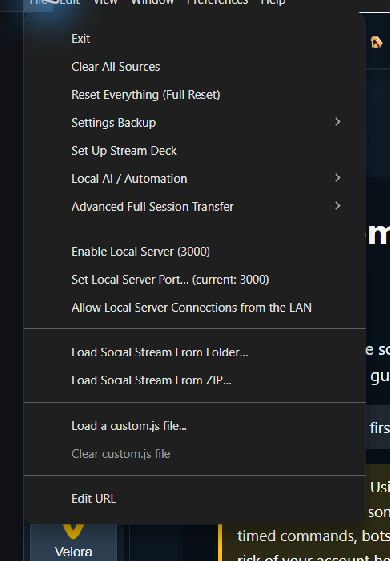
Novas instalações normalmente usam 127.0.0.1:3003. Uma instalação atualizada que já usava a porta 3000 pode mantê-la. Um link local gerado de dock nos dois sentidos pode conter:
https://socialstream.ninja/dock.html?session=YOUR_SESSION_ID&server&server2&server3&localserver&localserverport=3003Para minijogos, ative Enviar mensagens da extensão ao dock pelo servidor e copie o link após selecionar o jogo. Links locais de jogo com server2 recebem o chat capturado diretamente do SSApp, mesmo sem dock aberto. Trocar de jogo mantém o modo local e a porta.
O exemplo de API e a ferramenta de mensagem de teste usam WebSocket no modo local. O relay local não aceita as URLs HTTP GET, POST ou de webhook da API pública. Receptores públicos de webhook precisam do relay hospedado; receptores confiáveis específicos de provedores são serviços separados.
O Servidor local não faz todos os recursos funcionarem offline. Lista de espera, Nuvem de palavras, Comandos de GIF personalizados, solicitações do chatbot privado e pontes de controle de IA/coapresentador ainda usam WebRTC para parte ou toda a comunicação. Arquivos do site, chat das plataformas e serviços externos de IA, voz, música ou pagamentos ainda podem exigir acesso à internet.
Opções locais avançadas
Usar outra porta
- Escolha Arquivo > Definir porta do servidor local.
- Selecione uma porta livre de
1024por65535. - Copie novos links gerados para que contenham o novo
localserverport. - Substitua as URLs salvas no OBS e reabra as páginas ativas.
Alterar essa porta não muda a API de controle local em 17777 nem o servidor de mídia local em 3001.
Acesso opcional por rede local confiável
Arquivo > Permitir conexões ao servidor local pela rede local muda o relay de acesso somente por loopback para escuta nas interfaces de rede do computador. Um cliente em outro dispositivo precisa conectar ao endereço de rede local do computador do SSApp, não a 127.0.0.1.
O modo de rede local não tem autenticação nem criptografia. Use somente em uma rede privada confiável. Não redirecione sua porta nem o exponha à internet. Para controle normal entre computadores pela internet, use o transporte WebRTC ou WebSocket hospedado existente do Social Stream.
Problemas comuns
| Problema | O que verificar |
|---|---|
| O dock ou a sobreposição continua em branco | Confirme que a fonte e a página usam a mesma sessão e senha. Para o modo hospedado, confirme server e server2 estejam presentes em um link recém-copiado do dock. |
| O chat chega, mas as respostas falham | Os caminhos de entrada e de comandos são separados. Ative Dock envia comandos à extensão pelo servidor (Dock sends its commands to Extension via server) para que o link inclua server3. |
| O WebSocket hospedado não conecta | Uma rede regional, corporativa, escolar ou filtrada pode bloquear o relay público. Tente outra rede primeiro; usuários avançados do SSApp podem usar o Servidor local. |
| O link usa a porta 3000, mas o SSApp mostra 3003 | Substitua o link antigo. Novas instalações adicionam localserverport=3003; instalações antigas podem permanecer intencionalmente em 3000. |
| O Servidor local não inicia | Outro programa pode estar usando a porta. Escolha outra porta livre, reinicie o relay e copie os links novamente. |
| As entradas no jogo funcionam de forma intermitente | Copie o link do jogo novamente após selecionar a predefinição. Confirme que sua sessão, localserverport, e o caminho de entrada do chat correspondem ao SSApp. URLs salvas no OBS não mudam automaticamente quando você alterna o Servidor local ou altera sua porta. |
| O Event Flows informa um erro de carregamento em segundo plano | Isso se refere aos arquivos do site, não ao relay de chat. Tente carregar novamente quando a conexão voltar. Alternar o relay preserva a origem de armazenamento selecionada do Event Flow; uma inicialização offline separada ainda pode abrir a interface empacotada com seu próprio armazenamento. |
| Um dispositivo da rede local não consegue conectar | Confirme que o acesso pela rede local está ativado, que o cliente usa o IP de rede local do computador do SSApp e que o firewall permite a porta selecionada. |