
Какой режим выбрать?
Большинству пользователей не следует включать локальный сервер. Расширение Chrome и обычные конфигурации SSApp могут использовать размещённый WebSocket-сервис Social Stream после включения показанных ниже переключателей маршрутизации. Локальный сервер — расширенная замена размещённому ретранслятору.
| Режим | Когда использовать |
|---|---|
| Обычный WebRTC | Оставьте настройки по умолчанию, если док-панель и оверлеи уже надёжно подключаются. Серверные флаги не нужны. |
| Размещённый WebSocket | Обычный резервный серверный маршрут для расширения Chrome или SSApp. Он использует общедоступный размещённый ретранслятор Social Stream и не требует File > Enable Local Server. |
| Локальный сервер | Только для опытных пользователей: разместите ретранслятор на компьютере с SSApp либо используйте его, если региональная, корпоративная или ограниченная сеть не позволяет подключиться к общедоступному WebSocket-сервису. |
Включение размещённого WebSocket
- Откройте меню расширения Social Stream Ninja или панель настроек SSApp.
- Открыть Общие настройки и инструменты > Механика — подключения и интеграции.
- Включить (Enable) Разрешить док-панели использовать API-сервер и публиковать через него. Это добавляет
serverк поддерживаемым создаваемым ссылкам. - Включить (Enable) Отправлять сообщения от расширения в док-панель через сервер. Это добавляет
server2и передаёт захваченный чат в док-панель. - Если нужны ответы, модерация и команды источников, передаваемые из док-панели обратно расширению, включите Док-панель отправляет команды расширению через сервер. Это добавляет
server3. - Оставьте Экспериментально и временно: также отправлять чат из API-маршрута в обычные подключения док-панели и оверлея выключенным, если вы специально не проверяете дополнительную доставку.
- Оставьте Одноранговые подключения только через локальную сеть выключенным для обычного размещённого режима.
- Скопируйте новые ссылки док-панели и оверлея, замените старые URL в OBS и заново откройте уже работающие страницы.
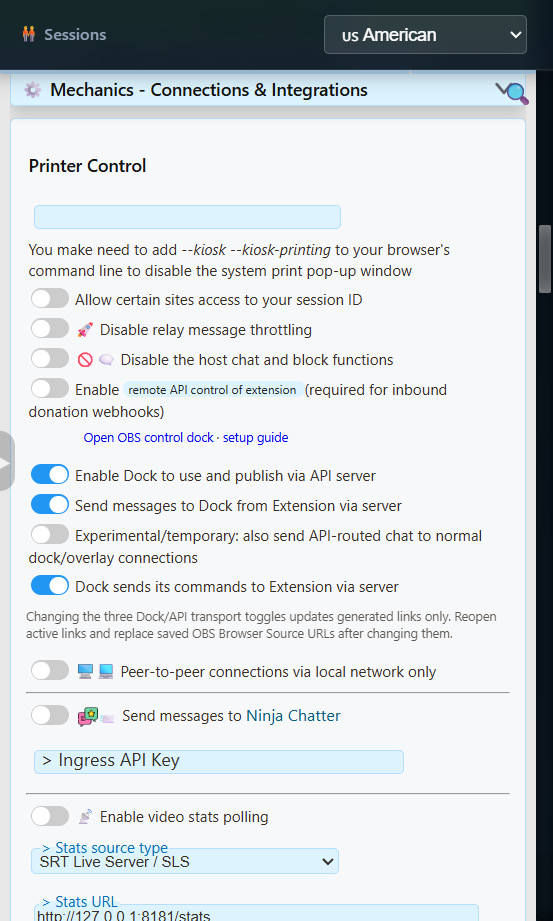
server и server2; добавьте server3 для ответов и команд.Если док-панель предлагает Включение резервного подключения через сервер, эта команда одновременно включает резервные маршруты чата и команд. Откройте этот раздел настроек и убедитесь, что первый Разрешить док-панели использовать API-сервер и публиковать через него переключатель также включён для полной настройки трёх маршрутов.
Что делают три серверных флага
| Флаг | Направление | Используйте |
|---|---|---|
server | Маршрут док-панели/API | Позволяет поддерживаемым страницам док-панели и API использовать размещённый серверный маршрут и публиковать через него. |
server2 | От расширения к док-панели | Отправляет захваченные сообщения чата в док-панель через размещённый сервер. |
server3 | От док-панели к расширению | Возвращает поддерживаемые ответы и команды расширению. Для док-панели только для просмотра необязательно. |
Созданная ссылка двусторонней док-панели может содержать:
https://socialstream.ninja/dock.html?session=YOUR_SESSION_ID&server&server2&server3Копируйте созданные ссылки вместо ручного добавления флагов на все страницы. Поддержка маршрутизации различается у док-панели, оверлеев, оповещений, игр и служебных страниц.
Дополнительно: локальный сервер SSApp
Локальный сервер заменяет общедоступную размещённую конечную точку WebSocket ретранслятором внутри настольного приложения Social Stream Ninja. Используйте его, если намеренно хотите разместить ретранслятор самостоятельно или общедоступный сервер недоступен в вашей сети или регионе.
Это ретранслятор, а не сервер сайта. Он не отдаёт интерфейс SSN, не захватывает чат платформы самостоятельно и не открывает локальный API управления.
- Настройте переключатели размещённых маршрутов, как описано выше. Те же
server,server2и необязательныйserver3направления по-прежнему применимы. - В SSApp выберите File > Enable Local Server. Выбранный порт отображается в меню.
- Скопируйте новые ссылки док-панели и оверлея. SSApp добавляет
localserverи активныйlocalserverportтам, где поддерживается. - Замените старые URL в OBS и заново откройте активные страницы.
- Отправьте тестовое сообщение, затем проверьте ответ или команду док-панели, если
server3включено.
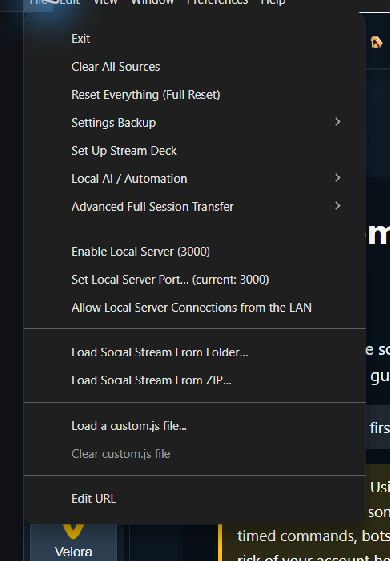
Новые установки обычно используют 127.0.0.1:3003. Обновлённая установка, уже использовавшая порт 3000 может сохранить его. Созданная локальная ссылка двусторонней док-панели может содержать:
https://socialstream.ninja/dock.html?session=YOUR_SESSION_ID&server&server2&server3&localserver&localserverport=3003Для мини-игр включите Отправлять сообщения от расширения в док-панель через сервер и скопируйте ссылку после выбора игры. Локальные ссылки игр с server2 получают захваченный чат напрямую от SSApp, даже если док-панель не открыта. При смене игры локальный режим и порт сохраняются.
Пример API и инструмент тестовых сообщений используют WebSocket в локальном режиме. Локальный ретранслятор не принимает URL HTTP GET, POST или вебхуков общедоступного API. Общедоступным приёмникам вебхуков нужен размещённый ретранслятор; надёжные приёмники конкретных провайдеров являются отдельными сервисами.
Локальный сервер не делает все функции автономными. Список ожидания, облако слов, собственные GIF-команды, приватные запросы чат-бота и мосты управления ИИ или соведущим всё ещё используют WebRTC для части или всего обмена. Файлам сайта, чату платформ и внешним сервисам ИИ, озвучивания, музыки и платежей по-прежнему может требоваться интернет.
Расширенные локальные параметры
Использование другого порта
- Выберите File > Set Local Server Port.
- Выберите свободный порт в
1024через65535. - Скопируйте заново созданные ссылки, чтобы они содержали новый
localserverport. - Замените сохранённые URL OBS и заново откройте активные страницы.
Изменение этого порта не меняет локальный API управления на 17777 или локальный медиасервер на 3001.
Необязательный доступ из доверенной локальной сети
File > Allow Local Server Connections from the LAN переключает ретранслятор с локального интерфейса на сетевые интерфейсы компьютера. Клиент на другом устройстве должен обращаться к LAN-адресу компьютера с SSApp, а не к 127.0.0.1.
Режим локальной сети не использует аутентификацию или шифрование. Используйте его только в доверенной частной сети. Не перенаправляйте его порт и не открывайте в интернет. Для обычного управления между компьютерами через интернет используйте существующий WebRTC или размещённый WebSocket Social Stream.
Частые проблемы
| Проблема | Что проверить |
|---|---|
| Док-панель или оверлей остаётся пустым | Убедитесь, что источник и страница используют одинаковые сеанс и пароль. Для размещённого режима проверьте server и server2 есть в заново скопированной ссылке док-панели. |
| Чат поступает, но ответы не отправляются | Маршруты входящих данных и команд независимы. Включите Док-панель отправляет команды расширению через сервер чтобы ссылка содержала server3. |
| Размещённый WebSocket не подключается | Региональная, корпоративная, школьная или фильтруемая сеть может блокировать общедоступный ретранслятор. Сначала попробуйте другую сеть; опытные пользователи SSApp могут использовать локальный сервер. |
| Ссылка использует порт 3000, а SSApp показывает 3003 | Замените старую ссылку. Новые установки добавляют localserverport=3003; старые установки могут намеренно оставаться на 3000. |
| Локальный сервер не запускается | Порт может занимать другая программа. Выберите свободный порт, перезапустите ретранслятор и заново скопируйте ссылки. |
| Вступление в игру работает нестабильно | Скопируйте ссылку игры заново после выбора предустановки. Убедитесь, что её сеанс, localserverportи маршрут входящего чата соответствуют SSApp. Сохранённые URL OBS не меняются автоматически при переключении локального сервера или смене порта. |
| Event Flow сообщает об ошибке фоновой загрузки | Это относится к файлам сайта, а не ретранслятору чата. Повторите загрузку после восстановления подключения. Переключение ретранслятора сохраняет выбранный источник хранилища Event Flow; отдельный автономный запуск всё же может открыть упакованный интерфейс со своим хранилищем. |
| Устройство локальной сети не подключается | Убедитесь, что доступ из локальной сети разрешён, клиент использует LAN IP компьютера с SSApp, а брандмауэр пропускает выбранный порт. |