
Начните с док-панели
Док-панель — самая быстрая проверка. Если она пустая, пока не ищите проблему в OBS. Сначала исправьте источник платформы.

Замените сохранённый URL OBS и обновите кэш
Выполняйте по порядку. Одно обновление кэша не добавляет изменённые сеанс, пароль или серверную маршрутизацию в старый URL.
- В Social Stream Ninja скопируйте заново созданную ссылку именно той док-панели или оверлея, которые используете. Копируйте ссылку целиком вместо ручного редактирования параметров.
- В OBS найдите источник Social Stream в разделе Источники, нажмите правой кнопкой и выберите Свойства.
- Убедитесь, что Локальный файл не выбран. Выделите всё в URL, затем вставьте новую ссылку вместо старой.

- Прокрутите окно свойств вниз и нажмите Обновить кэш текущей страницы.
- Нажмите ОК, затем отправьте одно тестовое сообщение из Social Stream Ninja.
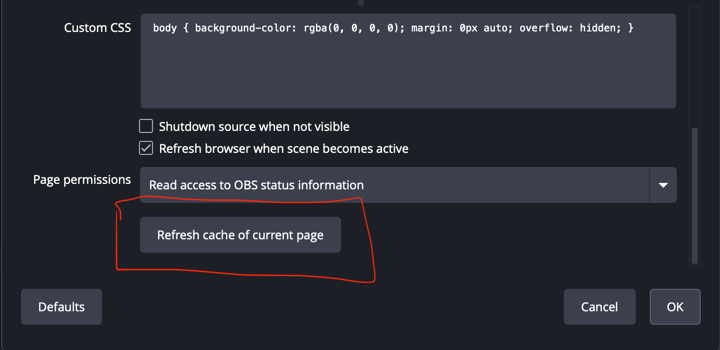
Если всё ещё показана старая версия: закройте свойства, откройте снова и повторите проверку. Удаление и повторное создание источника браузера с новой ссылкой — крайняя мера.
Заново откройте ссылку док-панели
Закройте старую страницу или окно док-панели, затем нажмите заново созданную ссылку Док-панель в Social Stream Ninja. Если она сохранена как пользовательская док-панель браузера OBS, откройте Док-панели → Пользовательские док-панели браузера, замените URL, примените изменение и снова откройте эту док-панель.
Дерево решений
| Проверка | Значение | Следующий шаг |
|---|---|---|
| Док-панель пуста | Захват источника или платформы пока не работает. | Проверьте вход, страницу прямого эфира, отдельное окно или страницу источника, режим приложения либо руководство платформы. |
| Док-панель и оверлей в браузере работают | Вероятнее всего, проблема в источнике браузера OBS. | Обновите источник OBS, проверьте URL, размеры, видимость, кэш и свой CSS. |
| Док-панель работает, оверлей в браузере пуст | Неверная страница оверлея, другой сеанс или отсутствие подходящих данных. | Используйте тот же сеанс и выберите страницу для ожидаемого результата. |
| Изображение есть, озвучивания нет | Проблема маршрутизации звука. | Проверьте выбор между провайдером и системным озвучиванием, а также захват звука OBS. |
Проверьте URL оверлея
Везде используйте в точности одинаковый идентификатор сеанса. Различие в одном символе создаёт отдельную комнату.
https://socialstream.ninja/dock.html?session=YOUR_SESSION
https://socialstream.ninja/featured.html?session=YOUR_SESSION

Если озвучивание молчит в OBS
Частая ловушка — обычное системное озвучивание. Оно может звучать из динамиков, а источник «Браузер» OBS ничего не слышит.
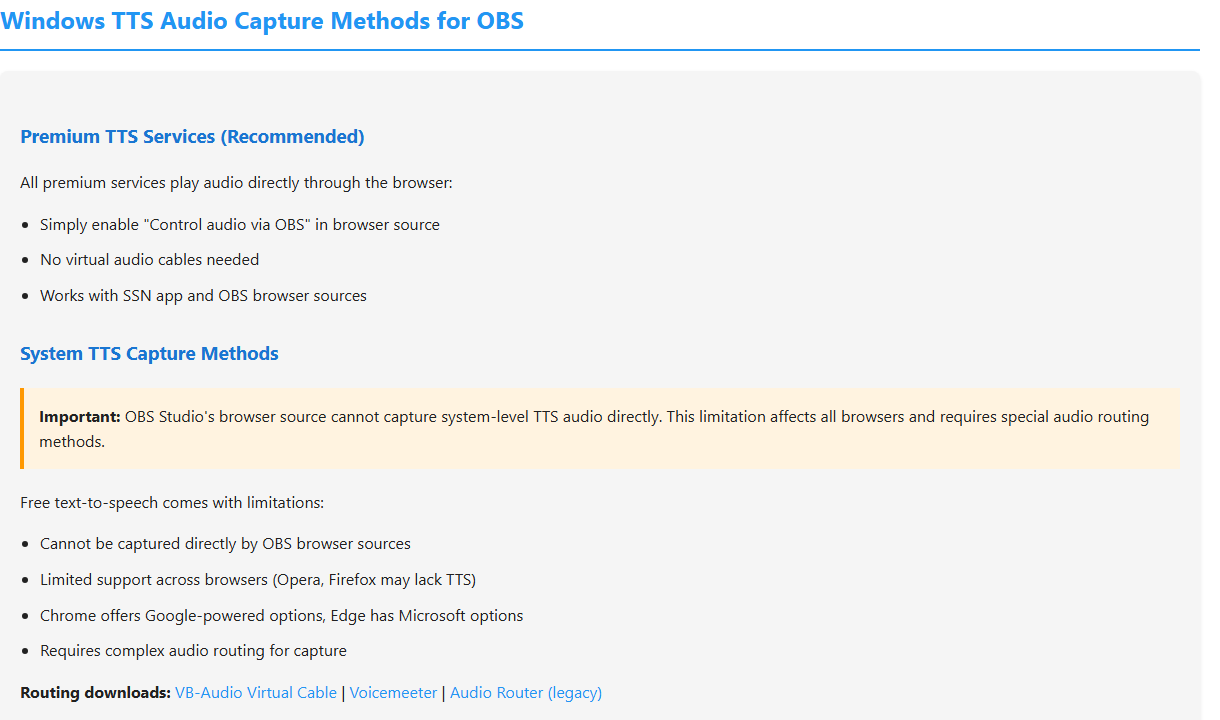
Подробная справка: Руководство по настройке озвучивания.
Решение частых проблем
- Замените сохранённый URL, затем обновите кэш источника браузера.
- Сделайте источник видимым и убедитесь, что ширина и высота не слишком малы.
- Временно уберите свой CSS в OBS, чтобы исключить скрытие текста или прозрачность.
- Откройте тот же URL в обычном браузере, чтобы отделить проблемы OBS от проблем Social Stream Ninja.
Если поддержка подтвердила различие прав Windows, следуйте инструкции Запуск OBS и Social Stream от имени администратора. Режим администратора не является обычным решением для пустой док-панели.
Всё ещё не получается? Экспортируйте настройки Social Stream Ninja и коллекцию сцен OBS для поддержки.