
应该使用哪种模式?
大多数用户不应启用本地服务器。 Chrome 扩展和常规 SSApp 配置可以启用下方路由开关,使用 Social Stream 的托管 WebSocket 服务。本地服务器是替代托管中继的高级选项。
| 模式 | 何时使用 |
|---|---|
| 常规 WebRTC | 如果停靠面板和叠加层已经能够可靠连接,请保持默认设置,无需服务器标志。 |
| 托管 WebSocket | Chrome 扩展或 SSApp 的常规服务器备用方式。它使用 Social Stream 的公共托管中继,不需要 文件 > 启用本地服务器. |
| 本地服务器 | 仅限高级用途:在 SSApp 电脑上自行托管中继,或在地区、企业或受限网络无法访问公共托管 WebSocket 服务时使用。 |
启用托管 WebSocket 模式
- 打开 Social Stream Ninja 扩展弹出菜单,或 SSApp 中的设置面板。
- 打开 全局设置和工具 > 机制 - 连接与集成.
- 启用 允许停靠面板通过 API 服务器使用和发布。这会添加
server到受支持的生成链接中。 - 启用 通过服务器将扩展中的消息发送到停靠面板。这会添加
server2并将捕获的聊天传送到停靠面板。 - 如果需要从停靠面板返回扩展的回复、管理和来源命令,请启用 停靠面板通过服务器向扩展发送命令。这会添加
server3. - 将 实验性/临时:也将通过 API 路由的聊天发送到普通停靠面板/叠加层连接 保持关闭,除非你正在专门测试附加投递。
- 将 仅通过本地网络建立点对点连接 关闭,适用于常规托管设置。
- 复制新的停靠面板和叠加层链接,替换 OBS 中保存的旧 URL,并重新打开已经运行的页面。
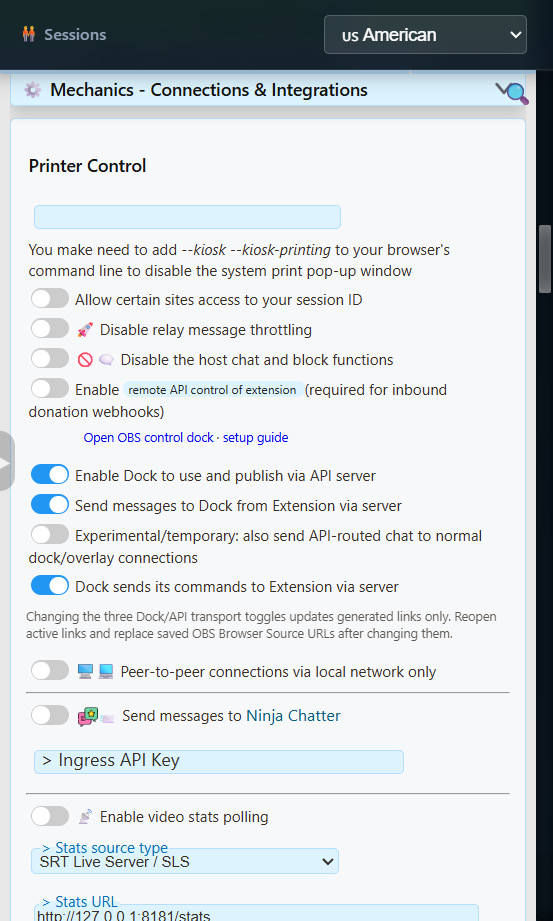
server 和 server2;添加 server3 用于回复和命令。如果停靠面板提供 启用服务器备用模式,该快捷选项会同时启用聊天和命令备用路由。打开此设置区域,并确认第一个 允许停靠面板通过 API 服务器使用和发布 开关也已开启,以完成三路由设置。
三个服务器标志的作用
| 标志 | 方向 | 使用 |
|---|---|---|
server | 停靠面板/API 路由 | 让受支持的停靠面板和 API 页面通过托管服务器路由使用和发布。 |
server2 | 扩展到停靠面板 | 通过托管服务器将捕获到的聊天消息发送到停靠面板。 |
server3 | 停靠面板到扩展 | 将受支持的回复和命令返回扩展。仅查看的停靠面板可不启用。 |
生成的双向停靠面板链接可能包含:
https://socialstream.ninja/dock.html?session=YOUR_SESSION_ID&server&server2&server3请复制生成的链接,不要手动给每个页面添加标志。停靠面板、叠加层、提醒、游戏和工具页面的路由支持各不相同。
高级:使用 SSApp 的本地服务器
本地服务器使用在 Social Stream Ninja 桌面应用中运行的中继,替代公共托管 WebSocket 端点。适用于你明确希望自行托管中继,或所在网络/地区无法访问公共服务器的情况。
这是中继,不是网站主机。 它不提供 SSN 界面、不独立捕获平台聊天,也不暴露本地控制 API。
- 完成上述托管路由开关设置。相同的
server,server2以及可选的server3方向仍然适用。 - 在 SSApp 中选择 文件 > 启用本地服务器。菜单会显示所选端口。
- 复制新的停靠面板和叠加层链接。SSApp 会添加
localserver以及当前的localserverport,适用于受支持的页面。 - 替换 OBS 中保存的旧 URL,并重新打开活动页面。
- 发送模拟测试消息,然后测试回复或停靠面板命令,条件是
server3已启用。
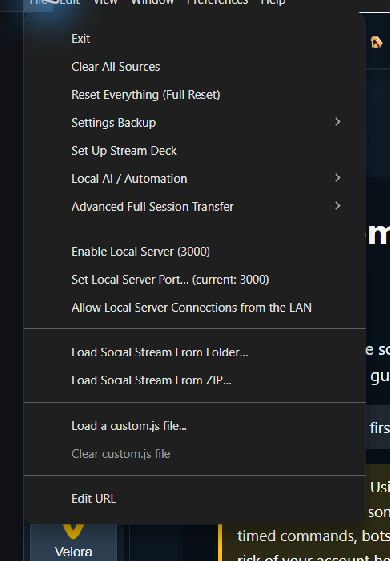
新安装通常使用 127.0.0.1:3003。如果升级前已使用端口 3000 ,可能会继续使用。生成的本地双向停靠面板链接可能包含:
https://socialstream.ninja/dock.html?session=YOUR_SESSION_ID&server&server2&server3&localserver&localserverport=3003对于小游戏,启用 通过服务器将扩展中的消息发送到停靠面板 ,并在选择游戏后复制游戏链接。带有以下参数的本地游戏链接: server2 会直接从 SSApp 接收捕获的聊天,即使没有打开停靠面板。更换游戏会保留本地模式和端口。
API 示例和测试消息工具在本地模式下使用 WebSocket。本地中继不接受公共 API 的 HTTP GET、POST 或 webhook URL。公共 webhook 接收器需要托管中继;各提供商专用的可靠接收器是独立服务。
本地服务器不会让所有功能都能离线工作。等候名单、词云、自定义 GIF 命令、私人聊天机器人请求和 AI/搭档控制桥接,仍会在部分或全部通信中使用 WebRTC。网站文件、平台聊天,以及外部 AI、语音、音乐或付款服务仍可能需要互联网。
高级本地选项
使用其他端口
- 选择 文件 > 设置本地服务器端口.
- 从以下位置选择一个未使用的端口:
1024通过65535. - 复制新生成的链接,使其包含新的
localserverport. - 替换 OBS 中保存的 URL,并重新打开活动页面。
更改此端口不会更改位于以下端口的本地控制 API: 17777 ,也不会更改本地媒体服务器的端口 3001.
可选的受信任局域网访问
文件 > 允许来自局域网的本地服务器连接 会将中继从仅限回环地址改为监听电脑的网络接口。其他设备上的客户端必须连接到 SSApp 电脑的局域网地址,而非 127.0.0.1.
局域网模式没有身份验证或加密。 仅在受信任的专用网络上使用。不要设置端口转发或将其暴露到互联网。常规的跨设备互联网控制,请使用 Social Stream 现有的 WebRTC 或托管 WebSocket 传输。
常见问题
| 问题 | 检查内容 |
|---|---|
| 停靠面板或叠加层保持空白 | 确认来源和页面使用相同的会话和密码。托管模式下,确认 server 和 server2 都包含在刚复制的停靠面板链接中。 |
| 能收到聊天,但回复失败 | 传入路由和命令路由彼此独立。启用 停靠面板通过服务器向扩展发送命令 ,使链接包含 server3. |
| 托管 WebSocket 无法连接 | 地区、企业、学校或经过过滤的网络可能会阻止公共中继。先尝试其他网络;高级 SSApp 用户也可改用本地服务器。 |
| 链接使用端口 3000,但 SSApp 显示 3003 | 替换旧链接。新安装会添加 localserverport=3003;旧安装可能有意继续使用 3000. |
| 本地服务器无法启动 | 其他程序可能占用了端口。请选择另一个未使用的端口,重启中继并重新复制链接。 |
| 加入游戏时好时坏 | 选择预设后,再次复制游戏链接。确认其会话、 localserverport以及传入聊天路由与 SSApp 一致。切换本地服务器或更改端口时,OBS 中保存的 URL 不会自动变化。 |
| Event Flows 报告后台加载错误 | 此问题涉及网站文件,不涉及聊天中继。连接恢复后请重试加载。切换中继会保留所选 Event Flow 存储来源;单独进行离线启动时,仍可能打开拥有独立存储的打包界面。 |
| 局域网设备无法连接 | 确认已启用局域网访问,客户端使用 SSApp 电脑的局域网 IP,且防火墙允许所选端口。 |