
Який режим вибрати?
Більшості користувачів не слід вмикати Local Server. Розширення Chrome та звичайні налаштування SSApp можуть використовувати розміщений сервіс WebSocket Social Stream, увімкнувши наведені нижче перемикачі маршрутизації. Local Server — розширена заміна розміщеного ретранслятора.
| Режим | Коли це використовувати |
|---|---|
| Звичайний WebRTC | Залишайте стандартні налаштування, якщо док і оверлеї вже надійно підключаються. Прапорці сервера не потрібні. |
| Розміщений WebSocket | Звичайний резервний сервер для розширення Chrome або SSApp. Використовує публічний розміщений ретранслятор Social Stream і не потребує File > Enable Local Server. |
| Локальний сервер | Лише для досвідчених користувачів: розмістіть ретранслятор на комп’ютері SSApp або використовуйте його, коли регіональна, корпоративна чи обмежена мережа не може дістатися публічного сервісу WebSocket. |
Увімкнення розміщеного режиму WebSocket
- Відкрийте спливне вікно розширення Social Stream Ninja або панель налаштувань SSApp.
- Відкрити Global settings and tools > Mechanics - Connections & Integrations.
- Увімкнути Enable Dock to use and publish via API server. Це додає
serverдо підтримуваних згенерованих посилань. - Увімкнути Send messages to Dock from Extension via server. Це додає
server2та передає захоплений чат до дока. - Якщо потрібні відповіді, модерація та команди джерел, що йдуть від дока назад до розширення, увімкніть Dock sends its commands to Extension via server. Це додає
server3. - Залиште Experimental/temporary: also send API-routed chat to normal dock/overlay connections вимкненим, якщо ви спеціально не перевіряєте додаткову доставку.
- Залиште Peer-to-peer connections via local network only вимкненим для звичайного розміщеного налаштування.
- Скопіюйте нові посилання дока й оверлеїв, замініть старі збережені URL в OBS і повторно відкрийте всі сторінки, які вже працювали.
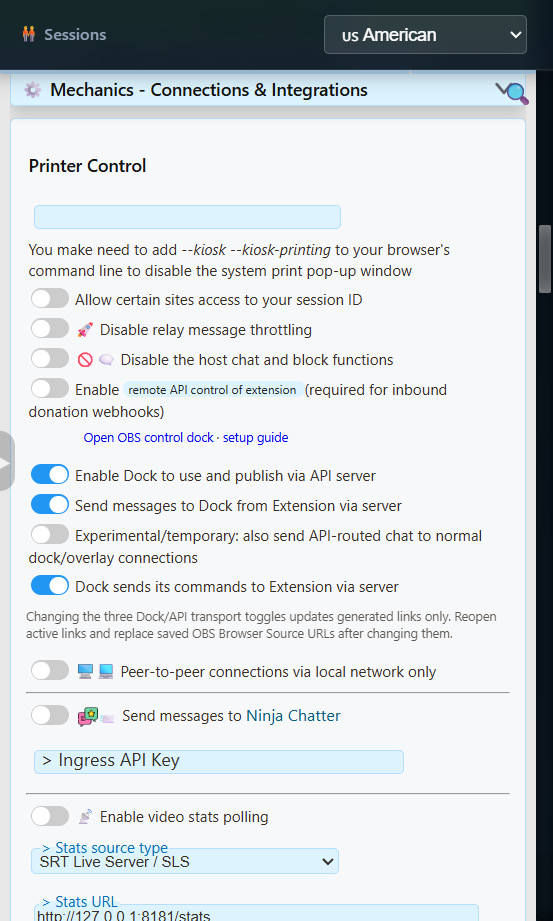
server і server2; додайте server3 для відповідей і команд.Якщо док пропонує Увімкнення резервного сервера, цей швидкий перемикач разом умикає резервні маршрути чату й команд. Відкрийте цей розділ налаштувань і переконайтеся, що перший Enable Dock to use and publish via API server перемикач також увімкнений для повного налаштування трьох маршрутів.
Що роблять три прапорці сервера
| Прапорець | Напрямок | Використовуйте |
|---|---|---|
server | Маршрут дока/API | Дозволяє підтримуваним сторінкам дока та API використовувати маршрут розміщеного сервера й публікувати через нього. |
server2 | Від розширення до дока | Надсилає захоплені повідомлення чату до дока через розміщений сервер. |
server3 | Від дока до розширення | Повертає підтримувані відповіді й команди до розширення. Для дока лише для перегляду це необов’язково. |
Згенероване двостороннє посилання на док може містити:
https://socialstream.ninja/dock.html?session=YOUR_SESSION_ID&server&server2&server3Копіюйте згенеровані посилання замість ручного додавання прапорців до кожної сторінки. Підтримка маршрутизації відрізняється між доком, оверлеями, сповіщеннями, іграми та допоміжними сторінками.
Для досвідчених: локальний сервер SSApp
Local Server замінює публічну кінцеву точку WebSocket ретранслятором усередині настільного застосунку Social Stream Ninja. Використовуйте його, коли навмисно хочете самостійно розмістити ретранслятор або публічний сервер недоступний із вашої мережі чи регіону.
Це ретранслятор, а не хостинг сайту. Він не надає інтерфейс SSN, сам не захоплює чат платформ і не відкриває локальний API керування.
- Завершіть наведене вище налаштування перемикачів розміщеного маршруту. Ті самі
server,server2і необов’язковийserver3напрямки залишаються чинними. - У SSApp виберіть File > Enable Local Server. Меню показує вибраний порт.
- Скопіюйте нові посилання дока й оверлеїв. SSApp додає
localserverі активнийlocalserverportде це підтримується. - Замініть старі збережені URL в OBS і повторно відкрийте активні сторінки.
- Надішліть вигадане тестове повідомлення, потім перевірте відповідь або команду дока, якщо
server3увімкнено.
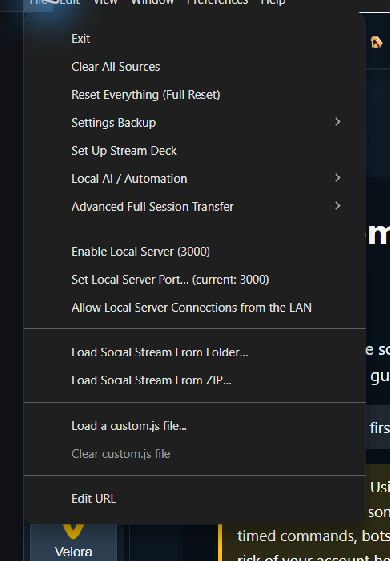
Нові встановлення зазвичай використовують 127.0.0.1:3003. Оновлене встановлення, яке вже використовувало порт 3000 може зберегти його. Згенероване локальне двостороннє посилання дока може містити:
https://socialstream.ninja/dock.html?session=YOUR_SESSION_ID&server&server2&server3&localserver&localserverport=3003Для мініігор увімкніть Send messages to Dock from Extension via server і скопіюйте посилання гри після її вибору. Локальні посилання ігор із server2 отримують захоплений чат безпосередньо від SSApp, навіть коли жоден док не відкритий. Зміна ігор зберігає локальний режим і порт.
Приклад API та інструмент тестових повідомлень використовують WebSocket у локальному режимі. Локальний ретранслятор не приймає URL HTTP GET, POST чи вебхуків публічного API. Публічним приймачам вебхуків потрібен розміщений ретранслятор; надійні приймачі для окремих постачальників є окремими сервісами.
Local Server не робить усі функції автономними. Список очікування, хмара слів, власні команди GIF, приватні запити чат-бота й мости керування ШІ/співведучим усе ще використовують WebRTC для частини або всього обміну. Файли сайту, чат платформ і зовнішні сервіси ШІ, голосу, музики чи платежів можуть і далі потребувати Інтернету.
Розширені локальні параметри
Використання іншого порту
- Виберіть File > Set Local Server Port.
- Виберіть вільний порт у
1024через65535. - Скопіюйте нові згенеровані посилання, щоб вони містили новий
localserverport. - Замініть збережені URL OBS і повторно відкрийте активні сторінки.
Зміна цього порту не змінює локальний API керування на 17777 або локальний медіасервер на 3001.
Необов’язковий доступ із довіреної LAN
File > Allow Local Server Connections from the LAN переводить ретранслятор із прослуховування лише зворотної петлі на мережеві інтерфейси комп’ютера. Клієнт на іншому пристрої має підключатися до LAN-адреси комп’ютера SSApp, а не 127.0.0.1.
Режим LAN не має автентифікації чи шифрування. Використовуйте його лише в довіреній приватній мережі. Не переадресовуйте його порт і не відкривайте його в Інтернет. Для звичайного керування іншим комп’ютером через Інтернет використовуйте наявний транспорт Social Stream через WebRTC або розміщений WebSocket.
Поширені проблеми
| Проблема | Що перевірити |
|---|---|
| Док або оверлей залишається порожнім | Переконайтеся, що джерело й сторінка використовують однакову сесію та пароль. Для розміщеного режиму перевірте server і server2 наявні у щойно скопійованому посиланні дока. |
| Чат надходить, але відповіді не працюють | Вхідний маршрут і маршрут команд окремі. Увімкніть Dock sends its commands to Extension via server , щоб посилання містило server3. |
| Розміщений WebSocket не підключається | Регіональна, корпоративна, шкільна або фільтрована мережа може блокувати публічний ретранслятор. Спочатку спробуйте іншу мережу; досвідчені користувачі SSApp можуть натомість використати Local Server. |
| Посилання використовує порт 3000, а SSApp показує 3003 | Замініть старе посилання. Нові встановлення додають localserverport=3003; старі встановлення можуть навмисно залишатися на 3000. |
| Локальний сервер не запускається | Порт може займати інша програма. Виберіть інший вільний порт, перезапустіть ретранслятор і знову скопіюйте посилання. |
| Приєднання до гри працює нестабільно | Знову скопіюйте посилання гри після вибору набору налаштувань. Перевірте її сесію, localserverportі маршрут вхідного чату збігаються з SSApp. Збережені URL OBS не змінюються автоматично, коли ви перемикаєте Local Server або змінюєте його порт. |
| Event Flows повідомляє про помилку фонового завантаження | Це стосується файлів сайту, а не ретранслятора чату. Повторіть завантаження після відновлення з’єднання. Перемикання ретранслятора зберігає вибране джерело сховища Event Flow; окремий автономний запуск усе одно може відкрити вбудований інтерфейс із власним сховищем. |
| Пристрій у LAN не може підключитися | Переконайтеся, що доступ із LAN увімкнений, клієнт використовує LAN IP комп’ютера SSApp, а брандмауер дозволяє вибраний порт. |