
Quale modalità devo usare?
La maggior parte degli utenti non dovrebbe abilitare il server locale. L'estensione Chrome e le normali configurazioni SSApp possono usare il servizio WebSocket ospitato di Social Stream abilitando le opzioni di instradamento mostrate sotto. Il server locale è una sostituzione avanzata del relay ospitato.
| Modalità | Quando usarlo |
|---|---|
| WebRTC normale | Mantieni le impostazioni predefinite quando dock e overlay si connettono già in modo affidabile. Non servono parametri server. |
| WebSocket ospitato | Il normale server alternativo per l'estensione Chrome o SSApp. Usa il relay pubblico ospitato di Social Stream e non richiede File > Enable Local Server. |
| Server locale | Solo uso avanzato: ospita autonomamente il relay sul computer SSApp, oppure usalo quando una rete regionale, aziendale o limitata non riesce a raggiungere il servizio WebSocket pubblico ospitato. |
Abilita la modalità WebSocket ospitata
- Apri il popup dell'estensione Social Stream Ninja o il pannello delle impostazioni in SSApp.
- Apri Impostazioni globali e strumenti > Meccanismi - Connessioni e integrazioni.
- Attiva Abilita il dock a usare e pubblicare tramite il server API. Aggiunge
serverai link generati supportati. - Attiva Invia messaggi dall'estensione al dock tramite server. Aggiunge
server2e porta la chat acquisita al dock. - Se vuoi risposte oppure comandi di moderazione e sorgente che tornano dal dock all'estensione, abilita Il dock invia i comandi all'estensione tramite server. Aggiunge
server3. - Lascia Sperimentale/temporaneo: invia anche la chat instradata tramite API alle normali connessioni dock/overlay disattivato a meno che tu stia testando specificamente la consegna aggiuntiva.
- Lascia Connessioni peer-to-peer solo tramite rete locale disattivato per la normale configurazione ospitata.
- Copia nuovi link di dock e overlay, sostituisci gli URL salvati in OBS e riapri le pagine già in esecuzione.
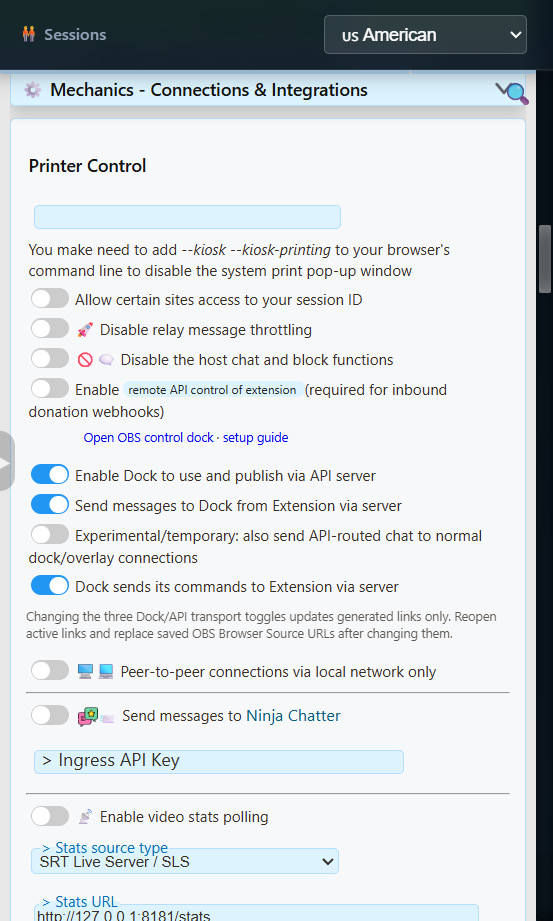
server e server2; aggiungi server3 per risposte e comandi.Se il dock offre Abilita il server alternativo, quella scorciatoia abilita insieme i percorsi alternativi per chat e comandi. Apri questa sezione delle impostazioni e conferma che la prima opzione Abilita il dock a usare e pubblicare tramite il server API sia anch'essa attiva per la configurazione completa dei tre percorsi.
Cosa fanno i tre parametri server
| Parametro | Direzione | Usa |
|---|---|---|
server | Percorso dock/API | Consente alle pagine dock e API supportate di usare e pubblicare attraverso il percorso server ospitato. |
server2 | Dall'estensione al dock | Invia i messaggi chat acquisiti al dock tramite il server ospitato. |
server3 | Dal dock all'estensione | Riporta risposte e comandi supportati all'estensione. È facoltativo per un dock di sola visualizzazione. |
Un link generato per il dock bidirezionale può contenere:
https://socialstream.ninja/dock.html?session=YOUR_SESSION_ID&server&server2&server3Copia i link generati invece di aggiungere manualmente parametri a ogni pagina. Il supporto all'instradamento differisce tra dock, overlay, avvisi, giochi e pagine di utilità.
Avanzato: usa il server locale di SSApp
Il server locale sostituisce l'endpoint WebSocket pubblico ospitato con un relay eseguito nell'app desktop Social Stream Ninja. Usalo quando vuoi intenzionalmente ospitare il relay oppure quando il server pubblico non è raggiungibile dalla tua rete o regione.
È un relay, non un host del sito. Non serve l'interfaccia SSN, non acquisisce autonomamente la chat delle piattaforme e non espone l'API di controllo locale.
- Completa la configurazione delle opzioni dei percorsi ospitati descritta sopra. Le stesse
server,server2, e il facoltativoserver3direzioni si applicano comunque. - In SSApp, scegli File > Enable Local Server. Il menu mostra la porta selezionata.
- Copia nuovi link di dock e overlay. SSApp aggiunge
localservere l'attivolocalserverportdove supportato. - Sostituisci i vecchi URL salvati in OBS e riapri le pagine attive.
- Invia un messaggio di test simulato, poi prova una risposta o un comando del dock se
server3è abilitato.
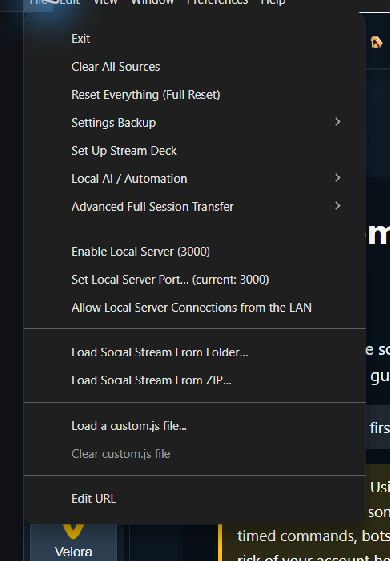
Le nuove installazioni normalmente usano 127.0.0.1:3003. Un'installazione aggiornata che usava già la porta 3000 può mantenerla. Un link locale generato per il dock bidirezionale può contenere:
https://socialstream.ninja/dock.html?session=YOUR_SESSION_ID&server&server2&server3&localserver&localserverport=3003Per i minigiochi, abilita Invia messaggi dall'estensione al dock tramite server e copia il link del gioco dopo aver selezionato il gioco. I link locali dei giochi con server2 ricevono la chat acquisita direttamente da SSApp, anche quando nessun dock è aperto. Cambiare gioco mantiene la modalità locale e la porta.
L'esempio API e lo strumento dei messaggi di test usano WebSocket in modalità locale. Il relay locale non accetta gli URL HTTP GET, POST o webhook dell'API pubblica. I ricevitori webhook pubblici richiedono il relay ospitato; i ricevitori affidabili specifici dei provider sono servizi separati.
Il server locale non rende ogni funzionalità utilizzabile offline. Waitlist, Word Cloud, Custom GIF Commands, richieste del chatbot privato e bridge di controllo IA/cohost usano ancora WebRTC per parte o tutta la comunicazione. I file del sito, la chat delle piattaforme e i servizi esterni IA, vocali, musicali o di pagamento possono comunque richiedere accesso a Internet.
Opzioni locali avanzate
Usare un'altra porta
- Scegli File > Set Local Server Port.
- Seleziona una porta libera da
1024tramite65535. - Copia nuovi link generati affinché contengano il nuovo
localserverport. - Sostituisci gli URL salvati in OBS e riapri le pagine attive.
Modificare questa porta non cambia l'API di controllo locale su 17777 oppure il server multimediale locale su 3001.
Accesso facoltativo da LAN fidata
File > Allow Local Server Connections from the LAN fa passare il relay dall'ascolto solo su loopback all'ascolto sulle interfacce di rete del computer. Un client su un altro dispositivo deve connettersi all'indirizzo LAN del computer SSApp, non a 127.0.0.1.
La modalità LAN non ha autenticazione né crittografia. Usalo solo su una rete privata fidata. Non inoltrarne la porta e non esporlo a Internet. Per il normale controllo Internet tra computer, usa il trasporto WebRTC o WebSocket ospitato esistente di Social Stream.
Problemi comuni
| Problema | Cosa controllare |
|---|---|
| Il dock o l'overlay resta vuoto | Conferma che sorgente e pagina usino la stessa sessione e password. Per la modalità ospitata, conferma che server e server2 siano presenti in un link del dock appena copiato. |
| La chat arriva ma le risposte non funzionano | I percorsi in arrivo e dei comandi sono separati. Abilita Il dock invia i comandi all'estensione tramite server affinché il link includa server3. |
| Il WebSocket ospitato non si connette | Una rete regionale, aziendale, scolastica o filtrata può bloccare il relay pubblico. Prova prima un'altra rete; gli utenti SSApp avanzati possono usare invece il server locale. |
| Il link usa la porta 3000 ma SSApp mostra 3003 | Sostituisci il vecchio link. Le nuove installazioni aggiungono localserverport=3003; le installazioni precedenti possono intenzionalmente restare su 3000. |
| Il server locale non si avvia | Un altro programma potrebbe occupare la porta. Scegli un'altra porta libera, riavvia il relay e ricopia i link. |
| Gli ingressi nei giochi funzionano a intermittenza | Copia di nuovo il link del gioco dopo aver selezionato il preset. Conferma la sua sessione, localserverport, e il percorso della chat in arrivo corrispondano a SSApp. Gli URL salvati in OBS non cambiano automaticamente quando attivi/disattivi il server locale o ne cambi la porta. |
| Event Flow segnala un errore di caricamento del background | Riguarda i file del sito, non il relay chat. Riprova il caricamento quando la connessione torna disponibile. Attivare/disattivare il relay mantiene l'origine di archiviazione Event Flow selezionata; un avvio offline separato può comunque aprire l'interfaccia inclusa con il proprio archivio. |
| Un dispositivo LAN non riesce a connettersi | Conferma che l'accesso LAN sia abilitato, che il client usi l'IP LAN del computer SSApp e che il firewall consenta la porta selezionata. |