
Welchen Modus sollte ich verwenden?
Die meisten Benutzer sollten Local Server nicht aktivieren. Chrome-Erweiterung und normale SSApp-Einrichtungen können Social Streams gehosteten WebSocket-Dienst über die unten gezeigten Routing-Schalter nutzen. Local Server ist ein erweiterter Ersatz für das gehostete Relay.
| Modus | Wann du dies verwendest |
|---|---|
| Normales WebRTC | Behalte die Standardwerte, wenn sich Dock und Overlays bereits zuverlässig verbinden. Es sind keine Serverparameter nötig. |
| Gehosteter WebSocket | Der normale Server-Fallback für Chrome-Erweiterung oder SSApp. Er verwendet Social Streams öffentliches gehostetes Relay und benötigt keinen File > Enable Local Server. |
| Lokaler Server | Nur für fortgeschrittene Nutzung: Hoste das Relay selbst auf dem SSApp-Computer oder verwende es, wenn ein regionales, betriebliches oder eingeschränktes Netzwerk den öffentlichen gehosteten WebSocket-Dienst nicht erreicht. |
Gehosteten WebSocket-Modus aktivieren
- Öffne das Popup der Social Stream Ninja Erweiterung oder das Einstellungsfeld in SSApp.
- Öffnen Global settings and tools > Mechanics - Connections & Integrations.
- Aktivieren Dock-Nutzung und Veröffentlichung über API-Server aktivieren. Dadurch wird
serverzu unterstützten erzeugten Links hinzu. - Aktivieren Nachrichten von der Erweiterung über den Server an das Dock senden. Dadurch wird
server2und überträgt erfassten Chat an das Dock. - Wenn du Antworten oder Moderations- und Quellenbefehle vom Dock zurück zur Erweiterung senden möchtest, aktiviere Dock sendet seine Befehle über den Server an die Erweiterung. Dadurch wird
server3. - Lass Experimentell/vorübergehend: Über API geleiteten Chat auch an normale Dock-/Overlay-Verbindungen senden ausgeschaltet, sofern du nicht ausdrücklich eine zusätzliche Zustellung testest.
- Lass Peer-to-Peer-Verbindungen nur über das lokale Netzwerk für die normale gehostete Einrichtung ausgeschaltet.
- Kopiere neue Dock- und Overlay-Links, ersetze alte gespeicherte URLs in OBS und öffne bereits laufende Seiten erneut.
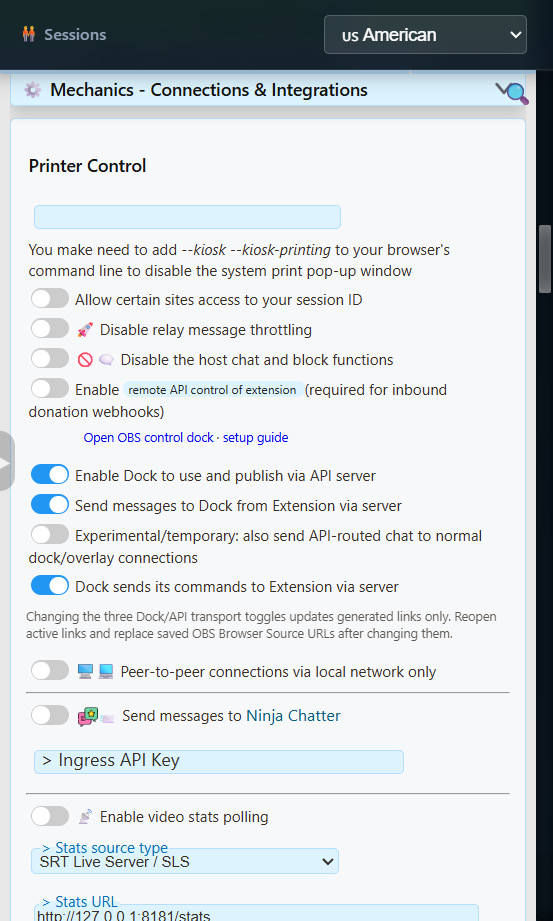
server und server2; füge hinzu: server3 für Antworten und Befehle.Wenn das Dock Server-Fallback aktivieren, aktiviert diese Verknüpfung die Fallback-Routen für Chat und Befehle gemeinsam. Öffne diesen Einstellungsbereich und prüfe, ob der erste Dock-Nutzung und Veröffentlichung über API-Server aktivieren Schalter ebenfalls aktiviert ist, um alle drei Routen einzurichten.
Was die drei Serverparameter tun
| Parameter | Richtung | Verwende |
|---|---|---|
server | Dock-/API-Route | Erlaubt unterstützten Dock- und API-Seiten, die gehostete Serverroute zu nutzen und darüber zu veröffentlichen. |
server2 | Erweiterung zum Dock | Sendet erfasste Chatnachrichten über den gehosteten Server an das Dock. |
server3 | Dock zur Erweiterung | Sendet unterstützte Antworten und Befehle zurück an die Erweiterung. Für ein Dock zur reinen Anzeige ist dies optional. |
Ein erzeugter Dock-Link für beide Richtungen kann Folgendes enthalten:
https://socialstream.ninja/dock.html?session=YOUR_SESSION_ID&server&server2&server3Kopiere erzeugte Links, statt jeder Seite manuell Parameter hinzuzufügen. Dock, Overlays, Meldungen, Spiele und Hilfsseiten unterstützen unterschiedliche Routen.
Erweitert: Lokalen Server von SSApp verwenden
Local Server ersetzt den öffentlichen gehosteten WebSocket-Endpunkt durch ein Relay innerhalb der Social Stream Ninja Desktop-App. Verwende ihn, wenn du das Relay bewusst selbst hosten möchtest oder der öffentliche Server aus deinem Netzwerk oder deiner Region nicht erreichbar ist.
Dies ist ein Relay, kein Website-Host. Es stellt nicht die SSN-Oberfläche bereit, erfasst nicht selbst Plattformchat und stellt nicht die lokale Steuerungs-API bereit.
- Führe die obige Einrichtung der Schalter für gehostete Routen aus. Dieselben
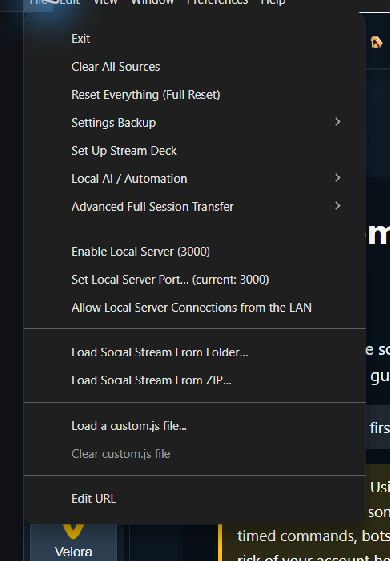
server,server2, und optionalenserver3Richtungen gelten weiterhin. - Wähle in SSApp File > Enable Local Server. Das Menü zeigt den gewählten Port.
- Kopiere neue Dock- und Overlay-Links. SSApp fügt
localserverund der aktivelocalserverportsoweit unterstützt. - Ersetze alte gespeicherte URLs in OBS und öffne aktive Seiten erneut.
- Sende eine künstliche Testnachricht und teste dann eine Antwort oder einen Dock-Befehl, wenn
server3aktiviert ist.
Neue Installationen verwenden normalerweise 127.0.0.1:3003. Eine aktualisierte Installation, die bereits Port 3000 verwendet hat, kann ihn behalten. Ein erzeugter lokaler Dock-Link für beide Richtungen kann Folgendes enthalten:
https://socialstream.ninja/dock.html?session=YOUR_SESSION_ID&server&server2&server3&localserver&localserverport=3003Aktiviere für Minispiele Nachrichten von der Erweiterung über den Server an das Dock senden und kopiere den Spiellink nach der Spielauswahl. Lokale Spiellinks mit server2 empfangen erfassten Chat direkt von SSApp, auch ohne geöffnetes Dock. Beim Spielwechsel bleiben lokaler Modus und Port erhalten.
API-Beispiel und Testnachrichten-Werkzeug verwenden im lokalen Modus WebSocket. Das lokale Relay akzeptiert keine HTTP-GET-, POST- oder Webhook-URLs der öffentlichen API. Öffentliche Webhook-Empfänger benötigen das gehostete Relay; zuverlässige anbieterspezifische Empfänger sind separate Dienste.
Local Server macht nicht jede Funktion offline verfügbar. Warteliste, Wortwolke, eigene GIF-Befehle, private Chatbot-Anfragen und KI-/Co-Host-Steuerungsbrücken verwenden für einen Teil oder die gesamte Kommunikation weiterhin WebRTC. Websitedateien, Plattformchat und externe KI-, Sprach-, Musik- oder Zahlungsdienste können weiterhin Internetzugriff benötigen.
Erweiterte lokale Optionen
Einen anderen Port verwenden
- Wähle File > Set Local Server Port.
- Wähle einen freien Port unter
1024über65535. - Kopiere frisch erzeugte Links, damit sie den neuen
localserverport. - Ersetze gespeicherte OBS-URLs und öffne aktive Seiten erneut.
Eine Änderung dieses Ports ändert nicht die lokale Steuerungs-API auf 17777 oder den lokalen Medienserver auf 3001.
Optionaler Zugriff aus einem vertrauenswürdigen LAN
File > Allow Local Server Connections from the LAN ändert das Relay von reinem Loopback auf die Netzwerkschnittstellen des Computers. Ein Client auf einem anderen Gerät muss sich mit der LAN-Adresse des SSApp-Computers verbinden, nicht mit 127.0.0.1.
Der LAN-Modus hat weder Authentifizierung noch Verschlüsselung. Verwende ihn nur in einem vertrauenswürdigen privaten Netzwerk. Richte keine Portweiterleitung ein und mache ihn nicht im Internet zugänglich. Verwende für normale Fernsteuerung zwischen Computern über das Internet Social Streams bestehenden WebRTC- oder gehosteten WebSocket-Transport.
Häufige Probleme
| Problem | Was du prüfen solltest |
|---|---|
| Dock oder Overlay bleibt leer | Prüfe, ob Quelle und Seite dieselbe Sitzung und dasselbe Passwort verwenden. Prüfe im gehosteten Modus, ob server und server2 in einem frisch kopierten Dock-Link enthalten sind. |
| Chat kommt an, aber Antworten schlagen fehl | Die Routen für eingehende Nachrichten und Befehle sind getrennt. Aktiviere Dock sendet seine Befehle über den Server an die Erweiterung damit der Link server3. |
| Gehosteter WebSocket verbindet sich nicht | Ein regionales, betriebliches, schulisches oder gefiltertes Netzwerk kann das öffentliche Relay blockieren. Versuche zuerst ein anderes Netzwerk; erfahrene SSApp-Benutzer können stattdessen Local Server nutzen. |
| Der Link verwendet Port 3000, aber SSApp zeigt 3003 | Ersetze den alten Link. Neue Installationen fügen localserverport=3003; ältere Installationen können bewusst bei 3000. |
| Lokaler Server startet nicht | Ein anderes Programm belegt möglicherweise den Port. Wähle einen freien Port, starte das Relay neu und kopiere die Links erneut. |
| Spielteilnahmen funktionieren nur sporadisch | Kopiere nach Auswahl der Voreinstellung den Spiellink erneut. Prüfe, ob Sitzung, localserverport, und der Pfad für eingehenden Chat zu SSApp passen. Gespeicherte OBS-URLs ändern sich nicht automatisch, wenn du Local Server umschaltest oder seinen Port änderst. |
| Event Flows meldet einen Fehler beim Laden im Hintergrund | Dies betrifft Websitedateien, nicht das Chat-Relay. Versuche das Laden erneut, wenn die Verbindung wiederhergestellt ist. Das Umschalten des Relays behält den gewählten Speicherursprung von Event Flow; ein separater Offline-Start kann dennoch die mitgelieferte Oberfläche mit eigenem Speicher öffnen. |
| LAN-Gerät kann sich nicht verbinden | Prüfe, ob LAN-Zugriff aktiviert ist, der Client die LAN-IP des SSApp-Computers verwendet und die Firewall den gewählten Port erlaubt. |