
應該使用哪種模式?
大多數使用者不應啟用本機伺服器。 Chrome 擴充功能和一般 SSApp 設定可以啟用下方路由開關,使用 Social Stream 的託管 WebSocket 服務。本機伺服器是取代託管轉送服務的進階選項。
| 模式 | 何時使用 |
|---|---|
| 一般 WebRTC | 如果停駐面板和疊加畫面已經能夠可靠連線,請保持預設設定,無需伺服器旗標。 |
| 託管 WebSocket | Chrome 擴充功能或 SSApp 的一般伺服器備用方式。它使用 Social Stream 的公共託管轉送服務,不需要 檔案 > 啟用本機伺服器. |
| 本機伺服器 | 僅限進階用途:在 SSApp 電腦上自行託管轉送服務,或在地區、企業或受限網路無法存取公共託管 WebSocket 服務時使用。 |
啟用託管 WebSocket 模式
- 開啟 Social Stream Ninja 擴充功能彈出選單,或 SSApp 中的設定面板。
- 開啟 全域設定與工具 > 機制 - 連線與整合.
- 啟用 允許停駐面板透過 API 伺服器使用和發佈。這會加入
server到支援的產生連結中。 - 啟用 透過伺服器將擴充功能中的訊息傳送到停駐面板。這會加入
server2並將擷取的聊天傳送到停駐面板。 - 如果需要從停駐面板返回擴充功能的回覆、管理和來源指令,請啟用 停駐面板透過伺服器向擴充功能傳送指令。這會加入
server3. - 將 實驗性/暫時:也將透過 API 路由的聊天傳送到普通停駐面板/疊加畫面連線 保持關閉,除非你正在專門測試附加傳遞。
- 將 僅透過本機網路建立點對點連線 關閉,適用於一般託管設定。
- 複製新的停駐面板和疊加畫面連結,取代 OBS 中儲存的舊 URL,並重新開啟已經執行的頁面。
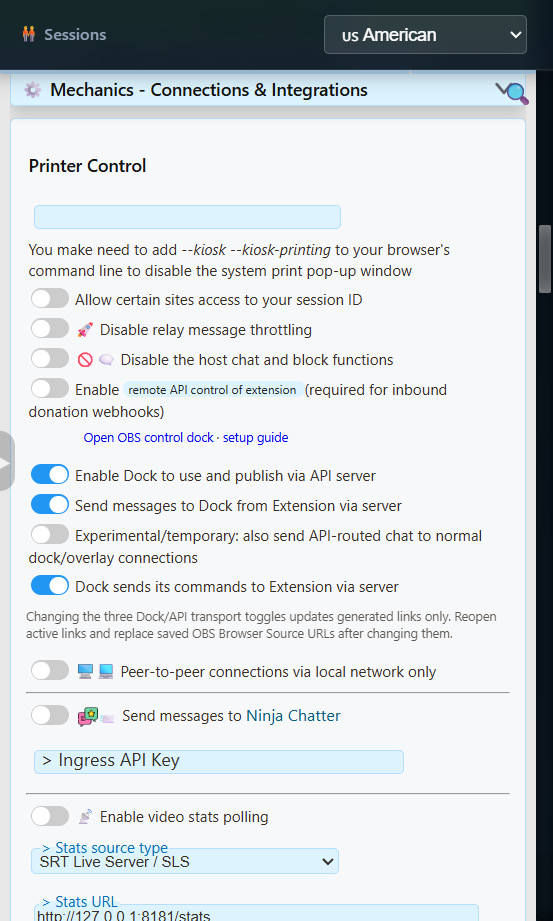
server 和 server2;加入 server3 用於回覆和指令。如果停駐面板提供 啟用伺服器備用模式,該快捷選項會同時啟用聊天和指令備用路由。開啟此設定區域,並確認第一個 允許停駐面板透過 API 伺服器使用和發佈 開關也已開啟,以完成三路由設定。
三個伺服器旗標的作用
| 旗標 | 方向 | 使用 |
|---|---|---|
server | 停駐面板/API 路由 | 讓支援的停駐面板和 API 頁面透過託管伺服器路由使用和發佈。 |
server2 | 擴充功能到停駐面板 | 透過託管伺服器將擷取到的聊天訊息傳送到停駐面板。 |
server3 | 停駐面板到擴充功能 | 將支援的回覆和指令返回擴充功能。僅查看的停駐面板可不啟用。 |
產生的雙向停駐面板連結可能包含:
https://socialstream.ninja/dock.html?session=YOUR_SESSION_ID&server&server2&server3請複製產生的連結,不要手動給每個頁面加入旗標。停駐面板、疊加畫面、提醒、遊戲和工具頁面的路由支援各不相同。
進階:使用 SSApp 的本機伺服器
本機伺服器使用在 Social Stream Ninja 桌面應用程式中執行的轉送服務,取代公共託管 WebSocket 端點。適用於你明確希望自行託管轉送服務,或所在網路/地區無法存取公共伺服器的情況。
這是轉送服務,不是網站主機。 它不提供 SSN 介面、不獨立擷取平台聊天,也不暴露本機控制 API。
- 完成上述託管路由開關設定。相同的
server,server2以及選用的server3方向仍然適用。 - 在 SSApp 中選擇 檔案 > 啟用本機伺服器。選單會顯示所選連接埠。
- 複製新的停駐面板和疊加畫面連結。SSApp 會加入
localserver以及目前的localserverport,適用於支援的頁面。 - 取代 OBS 中儲存的舊 URL,並重新開啟作用中的頁面。
- 傳送模擬測試訊息,然後測試回覆或停駐面板指令,條件是
server3已啟用。
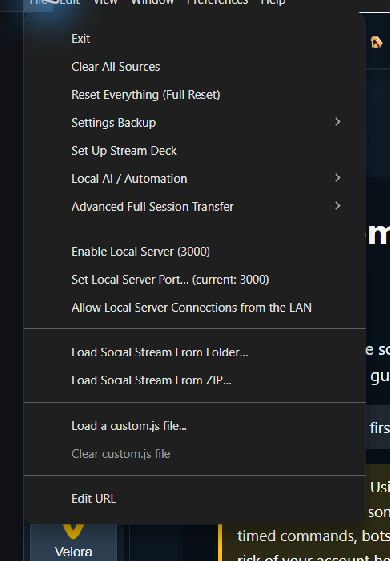
新安裝通常使用 127.0.0.1:3003。如果升級前已使用連接埠 3000 ,可能會繼續使用。產生的本機雙向停駐面板連結可能包含:
https://socialstream.ninja/dock.html?session=YOUR_SESSION_ID&server&server2&server3&localserver&localserverport=3003對於小遊戲,啟用 透過伺服器將擴充功能中的訊息傳送到停駐面板 ,並在選擇遊戲後複製遊戲連結。帶有下列參數的本機遊戲連結: server2 會直接從 SSApp 接收擷取的聊天,即使沒有開啟停駐面板。更換遊戲會保留本機模式和連接埠。
API 範例和測試訊息工具在本機模式下使用 WebSocket。本機轉送服務不接受公共 API 的 HTTP GET、POST 或 webhook URL。公共 webhook 接收器需要託管轉送服務;各供應商專用的可靠接收器是獨立服務。
本機伺服器不會讓所有功能都能離線運作。等候名單、文字雲、自訂 GIF 指令、私人聊天機器人請求和 AI/搭檔控制橋接,仍會在部分或全部通訊中使用 WebRTC。網站檔案、平台聊天,以及外部 AI、語音、音樂或付款服務仍可能需要網際網路。
進階本機選項
使用其他連接埠
- 選擇 檔案 > 設定本機伺服器連接埠.
- 從下列位置選擇一個未使用的連接埠:
1024透過65535. - 複製新產生的連結,使其包含新的
localserverport. - 取代 OBS 中儲存的 URL,並重新開啟作用中的頁面。
變更此連接埠不會變更位於下列連接埠的本機控制 API: 17777 ,也不會變更本機媒體伺服器的連接埠 3001.
選用的受信任區域網路存取
檔案 > 允許來自區域網路的本機伺服器連線 會將轉送服務從僅限回送位址改為監聽電腦的網路介面。其他裝置上的用戶端必須連接到 SSApp 電腦的區域網路位址,而非 127.0.0.1.
區域網路模式沒有驗證或加密。 僅在受信任的私人網路上使用。不要設定連接埠轉送或將其暴露到網際網路。一般的跨裝置網際網路控制,請使用 Social Stream 現有的 WebRTC 或託管 WebSocket 傳輸。
常見問題
| 問題 | 檢查內容 |
|---|---|
| 停駐面板或疊加畫面保持空白 | 確認來源和頁面使用相同的工作階段和密碼。託管模式下,確認 server 和 server2 都包含在剛複製的停駐面板連結中。 |
| 能收到聊天,但回覆失敗 | 傳入路由和指令路由彼此獨立。啟用 停駐面板透過伺服器向擴充功能傳送指令 ,使連結包含 server3. |
| 託管 WebSocket 無法連線 | 地區、企業、學校或經過篩選的網路可能會阻止公共轉送服務。先嘗試其他網路;進階 SSApp 使用者也可改用本機伺服器。 |
| 連結使用連接埠 3000,但 SSApp 顯示 3003 | 取代舊連結。新安裝會加入 localserverport=3003;舊安裝可能有意繼續使用 3000. |
| 本機伺服器無法啟動 | 其他程式可能佔用了連接埠。請選擇另一個未使用的連接埠,重新啟動轉送服務並重新複製連結。 |
| 加入遊戲時好時壞 | 選擇預設後,再次複製遊戲連結。確認其工作階段、 localserverport以及傳入聊天路由與 SSApp 一致。切換本機伺服器或變更連接埠時,OBS 中儲存的 URL 不會自動變更。 |
| Event Flows 回報背景載入錯誤 | 此問題涉及網站檔案,不涉及聊天轉送服務。連線恢復後請重試載入。切換轉送服務會保留所選 Event Flow 儲存來源;單獨進行離線啟動時,仍可能開啟擁有獨立儲存的封裝介面。 |
| 區域網路裝置無法連線 | 確認已啟用區域網路存取,用戶端使用 SSApp 電腦的區域網路 IP,且防火牆允許所選連接埠。 |