
Který režim použít?
Většina uživatelů by místní server neměla zapínat. Rozšíření Chrome i běžné sestavy SSApp mohou používat hostovanou službu WebSocket Social Stream zapnutím níže uvedených přepínačů směrování. Místní server je pokročilá náhrada hostovaného přenosu.
| Režim | Kdy jej použít |
|---|---|
| Běžné WebRTC | Pokud se dok a překryvy již spolehlivě připojují, ponechte výchozí nastavení. Žádné příznaky serveru nejsou potřeba. |
| Hostovaný WebSocket | Běžný záložní server pro rozšíření Chrome nebo SSApp. Používá veřejný hostovaný přenos Social Stream a nevyžaduje Soubor > Zapnout místní server (File > Enable Local Server). |
| Místní server | Pouze pokročilé použití: hostujte přenos na počítači SSApp nebo jej použijte, když regionální, firemní či omezená síť nedosáhne na veřejnou hostovanou službu WebSocket. |
Zapnutí hostovaného režimu WebSocket
- Otevřete vyskakovací okno rozšíření Social Stream Ninja nebo panel nastavení v SSApp.
- Otevřít Globální nastavení a nástroje > Mechaniky – Připojení a integrace (Global settings and tools > Mechanics - Connections & Integrations).
- Zapněte Povolit doku používat a publikovat přes server API. Tím se přidá
serverdo podporovaných vygenerovaných odkazů. - Zapněte Odesílat zprávy z rozšíření do doku přes server. Tím se přidá
server2a přenáší zachycený chat do doku. - Pokud chcete odpovědi nebo příkazy moderování a zdrojů cestující z doku zpět do rozšíření, zapněte Dok odesílá své příkazy rozšíření přes server. Tím se přidá
server3. - Ponechte Experimentální/dočasné: odesílat chat směrovaný přes API také do běžných připojení doku/překryvů vypnuté, pokud výslovně netestujete doplňkové doručování.
- Ponechte Připojení peer-to-peer pouze přes místní síť vypnuté pro běžné hostované nastavení.
- Zkopírujte nové odkazy doku a překryvů, nahraďte staré uložené URL v OBS a znovu otevřete všechny již spuštěné stránky.
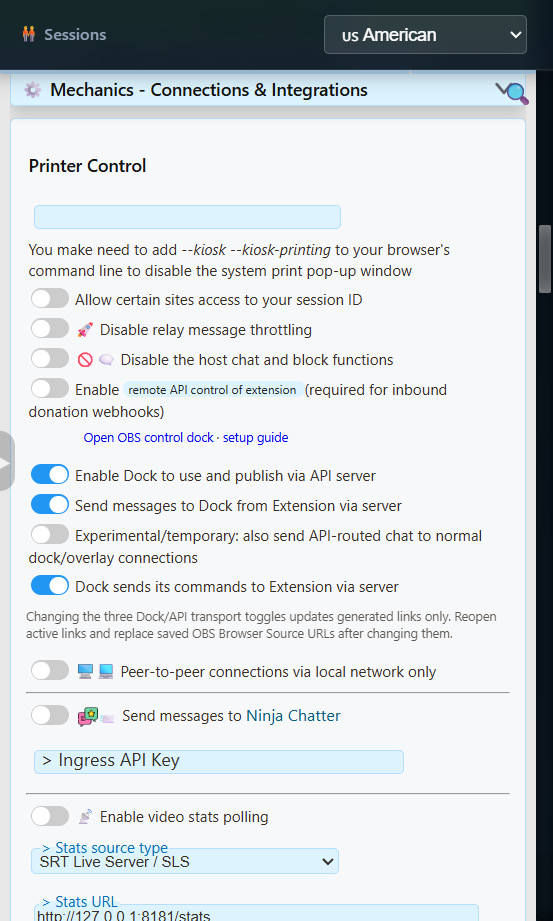
server a server2; přidejte server3 pro odpovědi a příkazy.Pokud dok nabízí Zapnout záložní server, tato zkratka zapíná záložní trasy chatu i příkazů společně. Otevřete tuto část nastavení a ověřte, že první Povolit doku používat a publikovat přes server API přepínač je pro úplné nastavení tří tras také zapnutý.
Co dělají tři serverové příznaky
| Příznak | Směr | Použijte |
|---|---|---|
server | Trasa doku/API | Umožňuje podporovaným stránkám doku a API používat a publikovat přes hostovanou serverovou trasu. |
server2 | Z rozšíření do doku | Odesílá zachycené zprávy chatu do doku přes hostovaný server. |
server3 | Z doku do rozšíření | Vrací podporované odpovědi a příkazy do rozšíření. Pro dok pouze k zobrazení je volitelné. |
Vygenerovaný obousměrný odkaz doku může obsahovat:
https://socialstream.ninja/dock.html?session=YOUR_SESSION_ID&server&server2&server3Kopírujte vygenerované odkazy místo ručního přidávání příznaků do každé stránky. Podpora směrování se liší mezi dokem, překryvy, upozorněními, hrami a pomocnými stránkami.
Pokročilé: použijte místní server SSApp
Místní server nahrazuje veřejný hostovaný koncový bod WebSocket přenosem běžícím uvnitř desktopové aplikace Social Stream Ninja. Použijte jej, pokud záměrně chcete přenos hostovat sami nebo veřejný server není dostupný z vaší sítě či regionu.
Jde o přenos, nikoli webový hosting. Neposkytuje rozhraní SSN, samo nezachytává chat platforem ani nezpřístupňuje místní ovládací API.
- Dokončete výše uvedené nastavení přepínačů hostovaných tras. Stejné
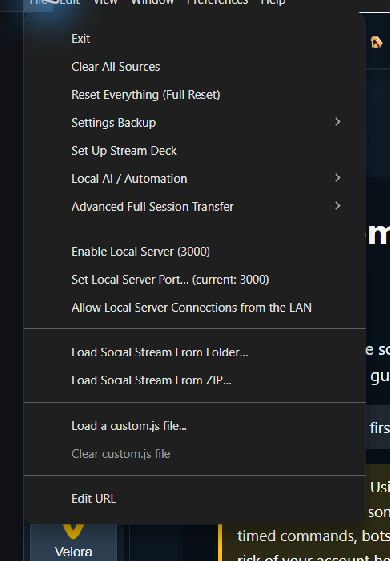
server,server2a volitelnéserver3směry stále platí. - V SSApp vyberte Soubor > Zapnout místní server (File > Enable Local Server). Nabídka ukazuje vybraný port.
- Zkopírujte nové odkazy doku a překryvů. SSApp přidává
localservera aktivnílocalserverportkde je podporováno. - Nahraďte staré uložené URL v OBS a znovu otevřete aktivní stránky.
- Odešlete falešnou testovací zprávu a potom otestujte odpověď nebo příkaz doku, pokud
server3je zapnuté.
Nové instalace běžně používají 127.0.0.1:3003. Aktualizovaná instalace, která již používala port 3000 jej může zachovat. Vygenerovaný místní obousměrný odkaz doku může obsahovat:
https://socialstream.ninja/dock.html?session=YOUR_SESSION_ID&server&server2&server3&localserver&localserverport=3003Pro minihry zapněte Odesílat zprávy z rozšíření do doku přes server a po výběru hry zkopírujte její odkaz. Místní herní odkazy s server2 přijímají zachycený chat přímo z SSApp, i když není otevřen žádný dok. Změna hry zachovává místní režim a port.
Ukázka API a nástroj testovacích zpráv používají v místním režimu WebSocket. Místní přenos nepřijímá URL HTTP GET, POST ani webhooků veřejného API. Veřejné přijímače webhooků potřebují hostovaný přenos; spolehlivé přijímače konkrétních poskytovatelů jsou samostatné služby.
Místní server nezajistí fungování všech funkcí offline. Pořadník, Mrak slov, vlastní příkazy GIF, požadavky soukromého chatbota a mosty ovládání AI/spolumoderátora stále používají WebRTC pro část nebo celou komunikaci. Soubory webu, chat platforem a externí služby AI, hlasu, hudby nebo plateb mohou nadále vyžadovat internet.
Pokročilé místní možnosti
Použití jiného portu
- Vyberte Soubor > Nastavit port místního serveru (File > Set Local Server Port).
- Vyberte nepoužitý port v
1024přes65535. - Zkopírujte nové vygenerované odkazy, aby obsahovaly nové
localserverport. - Nahraďte uložené URL v OBS a znovu otevřete aktivní stránky.
Změna tohoto portu nemění místní ovládací API na 17777 ani místní mediální server na 3001.
Volitelný přístup z důvěryhodné LAN
Soubor > Povolit připojení k místnímu serveru z LAN (File > Allow Local Server Connections from the LAN) mění přenos z naslouchání pouze na místní smyčce na síťová rozhraní počítače. Klient na jiném zařízení se musí připojit k adrese LAN počítače SSApp, nikoli 127.0.0.1.
Režim LAN nemá ověření ani šifrování. Používejte jej pouze v důvěryhodné soukromé síti. Nepřesměrovávejte jeho port ani jej nezpřístupňujte internetu. Pro běžné ovládání mezi počítači přes internet použijte stávající přenos WebRTC nebo hostovaný WebSocket Social Stream.
Běžné problémy
| Problém | Co zkontrolovat |
|---|---|
| Dok nebo překryv zůstává prázdný | Ověřte, že zdroj a stránka používají stejnou relaci a heslo. Pro hostovaný režim ověřte server a server2 jsou v nově zkopírovaném odkazu doku. |
| Chat přichází, ale odpovědi selhávají | Příchozí trasa a trasa příkazů jsou oddělené. Zapněte Dok odesílá své příkazy rozšíření přes server aby odkaz obsahoval server3. |
| Hostovaný WebSocket se nepřipojuje | Regionální, firemní, školní nebo filtrovaná síť může veřejný přenos blokovat. Nejprve zkuste jinou síť; pokročilí uživatelé SSApp mohou místo toho použít místní server. |
| Odkaz používá port 3000, ale SSApp ukazuje 3003 | Nahraďte starý odkaz. Nové instalace přidávají localserverport=3003; starší instalace mohou záměrně zůstat na 3000. |
| Místní server se nespustí | Port může používat jiný program. Vyberte jiný nepoužitý port, restartujte přenos a znovu zkopírujte odkazy. |
| Připojování ke hře funguje přerušovaně | Po výběru předvolby znovu zkopírujte odkaz hry. Ověřte jeho relaci, localserverporta trasa příchozího chatu odpovídají SSApp. Uložené URL v OBS se při přepnutí místního serveru nebo změně jeho portu automaticky nemění. |
| Event Flow hlásí chybu načítání pozadí | Týká se to souborů webu, nikoli přenosu chatu. Po obnovení připojení zkuste načíst znovu. Přepnutí přenosu zachovává vybraný původ úložiště Event Flow; samostatné spuštění offline může stále otevřít přibalené rozhraní s vlastním úložištěm. |
| Zařízení v LAN se nemůže připojit | Ověřte, že je zapnutý přístup z místní sítě, klient používá IP počítače SSApp v místní síti a firewall povoluje vybraný port. |