
ما ينبغي تصديره
لصفير تبرع غير متوقع، ابدأ بهذين الملفين:
- إعدادات Social Stream Ninja: تعرض الخيارات المفعّلة والروابط المولّدة.
- مجموعة مشاهد OBS: تعرض المشاهد ومصادر المتصفح ومصادر الوسائط وروابط المصادر ومصادر الصوت العامة.
لا يلزم ملف تعريف OBS عادةً لصفير مصدر متصفح. صدّره فقط إذا طلب الدعم إعدادات الإخراج أو الفيديو أو الحسابات.
احتفظ بخصوصية الملفات المصدّرة. قد تتضمن كلمات مرور الجلسات أو روابط Webhook أو روابط المصادر أو تفاصيل الحسابات المتصلة أو مفتاح بث. أرسلها فقط إلى الشخص الذي يراجع المشكلة، ولا تنشرها في دردشة أو منتدى عام.
1. تصدير إعدادات Social Stream Ninja
- افتح لوحة تحكم Social Stream Ninja.
- مرّر إلى الإعدادات والأدوات العامة.
- إذا كنت قرب أسفل الصفحة بالفعل، فحدد رابط انتقال (JUMP) بجوار «Looking for the Global settings?» للانتقال إلى هناك.
- ضمن الإعدادات العامة، ابحث عن الخيار التالي وحدده تصدير / استيراد (Export / import).
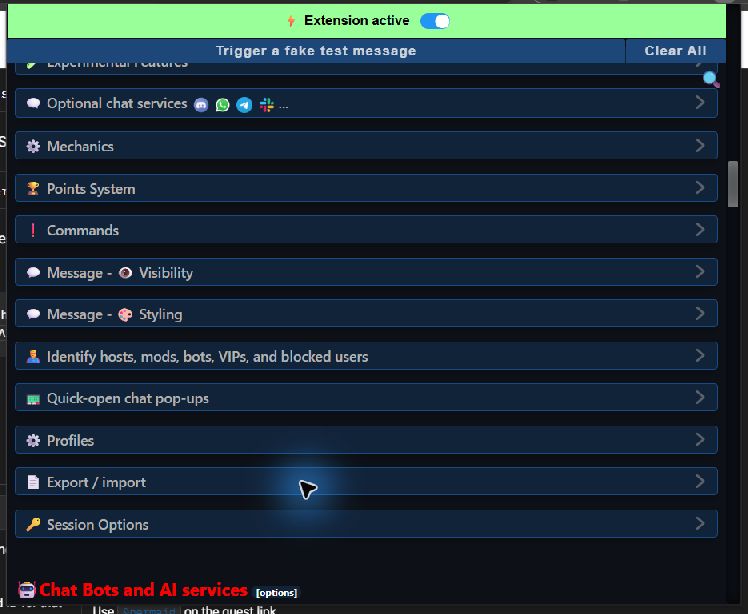
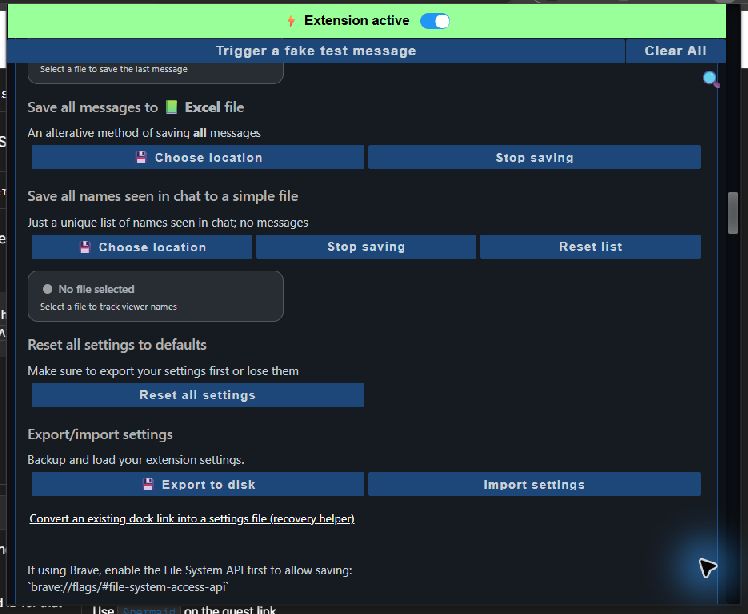
- مرّر داخل القسم الموسّع حتى ترى إعدادات التصدير والاستيراد (Export/import settings).
- اختر تصدير إلى القرص (Export to disk).
- اختر مكان حفظ الملف وأدخل أي اسم تريده. احتفظ بالامتداد .data .
- اختر حفظ (Save)، ثم أرسل ملف الإعدادات هذا إلى الدعم بصورة خاصة دون تعديله.
2. تصدير مجموعة مشاهد OBS
- في OBS، انتقل إلى مجموعة المشاهد المستخدمة عند حدوث المشكلة.
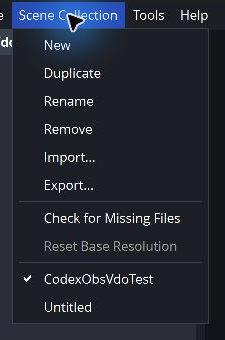
- اختر مجموعة المشاهد (Scene Collection) في القائمة العلوية.
- اختر تصدير... (Export...)، واختر مجلداً، واحفظ ملف JSON.
- إذا حدثت المشكلة في أكثر من مجموعة، فصدّر كل مجموعة متأثرة.
3. تصدير ملف تعريف OBS فقط عند الطلب
- انتقل إلى ملف تعريف OBS المتأثر.
- اختر ملف التعريف (Profile) في القائمة العلوية.
- اختر تصدير... (Export...)، واختر مجلداً، واحفظ ملف JSON.
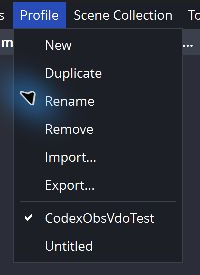
قد يتضمن ملف التعريف معلومات الحسابات المتصلة أو مفتاح البث. شاركه بصورة خاصة فقط عندما يكون مطلوباً.
إرسال حزمة الدعم
أرفق ملف إعدادات Social Stream Ninja (.data) وملف JSON لمجموعة مشاهد OBS. أدرج أيضاً اسم منصة التبرع والوقت التقريبي الذي صدر فيه الصوت.
إذا صعب تكرار المشكلة، فمن المفيد تقديم مقطع قصير يتضمن تبرعاً واحداً. أدرج ملف JSON لتعريف OBS فقط عندما يطلبه الدعم تحديداً.