
Что экспортировать
При неожиданном звуковом сигнале пожертвования начните с этих двух файлов:
- Настройки Social Stream Ninja: показывает включённые параметры и созданные ссылки.
- Коллекция сцен OBS: показывает сцены, источники браузера и медиа, URL источников и глобальные аудиоисточники.
Для звукового сигнала источника «Браузер» профиль OBS обычно не нужен. Экспортируйте его только если поддержка попросит настройки вывода, видео или учётной записи.
Храните экспортированные файлы приватно. Они могут содержать пароли сеансов, URL вебхуков и источников, данные подключённых учётных записей или ключ трансляции. Отправляйте их только человеку, изучающему проблему, и никогда не публикуйте в общедоступном чате или на форуме.
1. Экспортируйте настройки Social Stream Ninja
- Откройте панель управления Social Stream Ninja.
- Прокрутите до Global settings and tools («Общие настройки и инструменты»).
- Если вы уже почти внизу страницы, нажмите ссылку JUMP («Перейти») рядом с «Looking for the Global settings?», чтобы перейти туда.
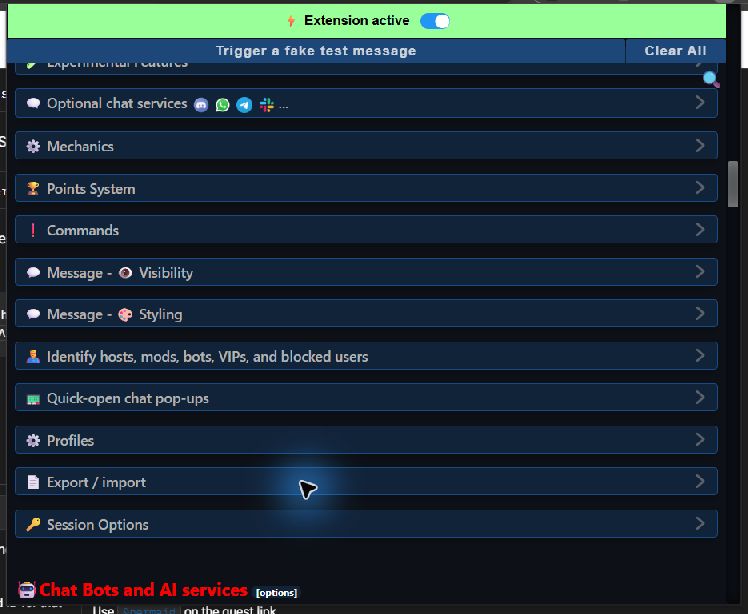
- В Global settings найдите и выберите Export / import («Экспорт / импорт»).
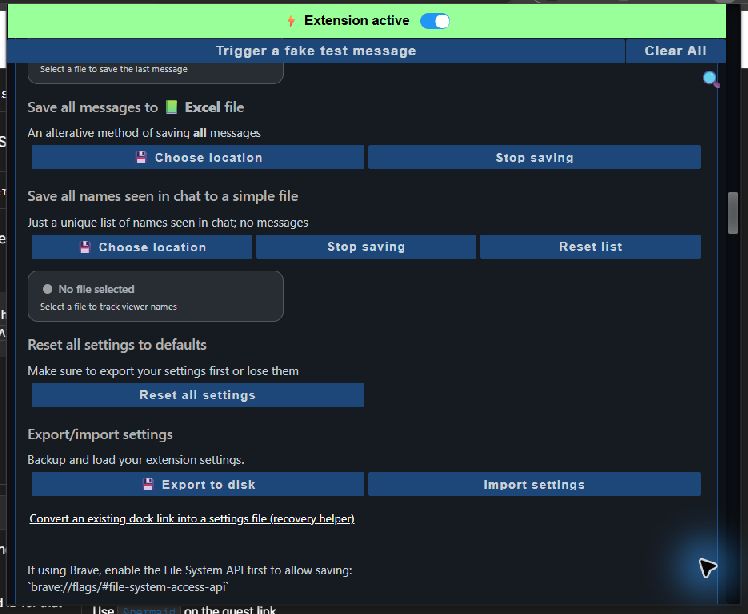
- Прокрутите развёрнутый раздел до Настройки экспорта / импорта.
- Выберите Export to disk («Экспорт на диск»).
- Выберите место сохранения и любое имя файла. Сохраните расширение .data .
- Выберите Сохранить, затем отправьте этот файл настроек в поддержку приватно, не редактируя его.
2. Экспортируйте коллекцию сцен OBS
- В OBS переключитесь на коллекцию сцен, в которой возникает проблема.
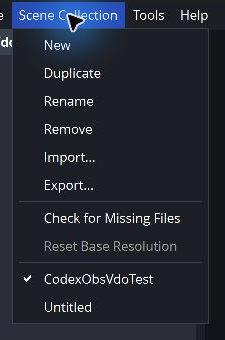
- Выберите Коллекция сцен в верхнем меню.
- Выберите Экспорт…, выберите папку и сохраните JSON-файл.
- Если проблема возникает в нескольких коллекциях, экспортируйте каждую затронутую коллекцию.
3. Экспортируйте профиль OBS только по запросу
- Переключитесь на затронутый профиль OBS.
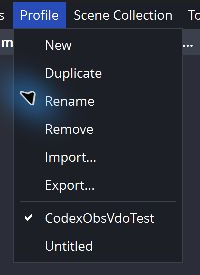
- Выберите Профиль в верхнем меню.
- Выберите Экспорт…, выберите папку и сохраните JSON-файл.
Профиль может содержать сведения подключённой учётной записи или ключ трансляции. Передавайте его приватно и только при необходимости.
Отправьте пакет для поддержки
Приложите файл настроек Social Stream Ninja (.data) и JSON коллекции сцен OBS. Также укажите название платформы пожертвования и примерное время, когда прозвучал звук.
Если проблему трудно воспроизвести, полезен короткий ролик с одним пожертвованием. Прикладывайте JSON профиля OBS только по прямому запросу поддержки.