
書き出すもの
意図しない寄付の通知音が鳴る場合は、まず次の2つのファイルを用意してください:
- Social Stream Ninjaの設定: には、有効なオプションと生成されたリンクが含まれます。
- OBSのシーンコレクション: には、シーン、ブラウザーソース、メディアソース、ソースのURL、グローバル音声ソースが含まれます。
ブラウザーソースの通知音を調べる場合、通常OBSプロファイルは不要です。サポートから出力、映像、アカウント関連の設定を求められた場合にのみ書き出してください。
書き出したファイルは非公開で扱ってください。 セッションのパスワード、WebhookのURL、ソースのURL、接続済みアカウントの詳細、ストリームキーが含まれる場合があります。問題を調べる担当者にだけ送り、公開のチャットやフォーラムには投稿しないでください。
1. Social Stream Ninjaの設定を書き出す
- Social Stream Ninjaのコントロールパネルを開きます。
- スクロール先: 全体設定とツール(Global settings and tools).
- すでにページの下部付近にいる場合は、次を選択してください: 移動(JUMP) リンクを「Looking for the Global settings?」の横から選択して移動します。
- 全体設定で次の項目を探して選択します: エクスポート/インポート(Export / import).
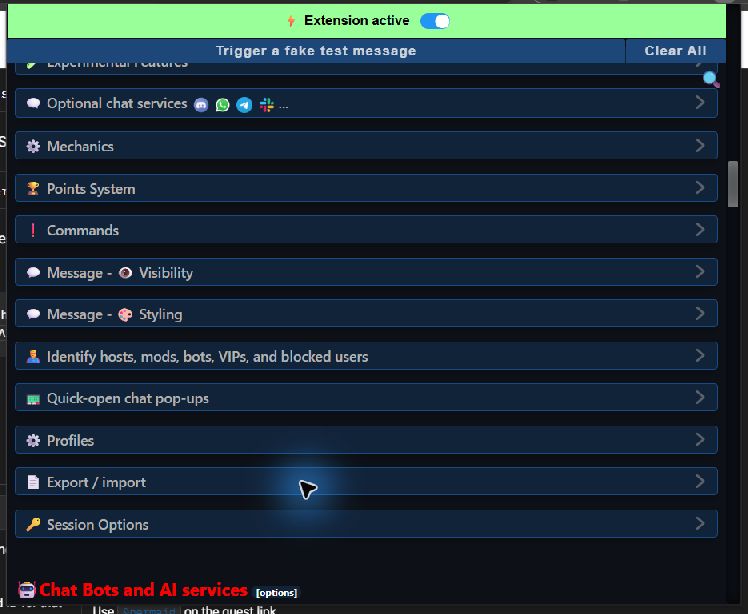
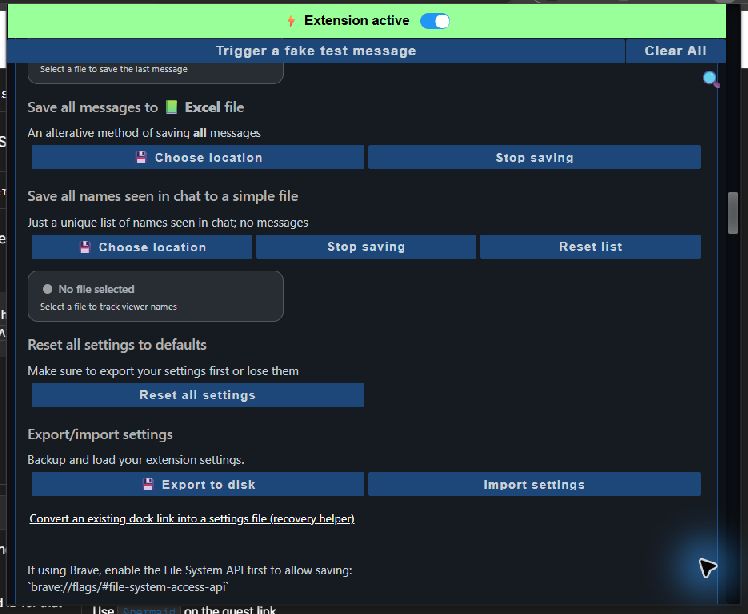
- 展開したセクション内をスクロールし、次の項目を見つけます: 設定のエクスポート/インポート(Export/import settings).
- 選択する項目: ディスクにエクスポート(Export to disk).
- ファイルの保存先を選び、任意のファイル名を入力します。次の拡張子はそのままにしてください: .data 拡張子。
- 選択する項目: 保存(Save)を選択し、その設定ファイルを編集せずにサポートへ非公開で送信してください。
2. OBSのシーンコレクションを書き出す
- OBSで、問題が起きるときに使用しているシーンコレクションに切り替えます。
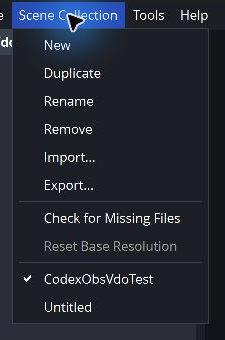
- 選択する項目: シーンコレクション(Scene Collection) を上部メニューで選択します。
- 選択する項目: エクスポート...(Export...)を選択し、フォルダーを指定してJSONファイルを保存します。
- 複数のコレクションで問題が発生する場合は、影響を受ける各コレクションを書き出してください。
3. 依頼された場合にのみOBSプロファイルを書き出す
- 問題が起きるOBSプロファイルに切り替えます。
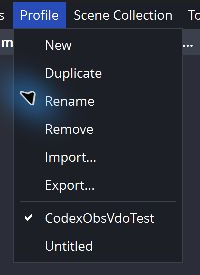
- 選択する項目: プロファイル(Profile) を上部メニューで選択します。
- 選択する項目: エクスポート...(Export...)を選択し、フォルダーを指定してJSONファイルを保存します。
プロファイルには、接続済みアカウントやストリームキーの情報が含まれる場合があります。必要な場合にのみ、非公開で共有してください。
サポート用のファイルを送る
Social Stream Ninjaの設定ファイル(.data)とOBSシーンコレクションのJSONを添付してください。寄付プラットフォーム名と、音が鳴ったおおよその時刻も伝えてください。
問題を再現しにくい場合は、寄付1件が含まれる短い動画が役立ちます。OBSプロファイルのJSONは、サポートから明示的に求められた場合にのみ含めてください。