
需要导出什么
遇到意外的打赏提示音时,先提供这两个文件:
- Social Stream Ninja 设置: 显示已启用的选项和生成的链接。
- OBS 场景集合: 显示场景、浏览器源、媒体源、来源 URL 和全局音频源。
排查浏览器源的提示音通常不需要 OBS 配置文件。只有当支持人员要求输出、视频或账号相关设置时才导出。
请将导出文件保密。 其中可能包含会话密码、webhook URL、来源 URL、已连接账号详情或推流密钥。仅发送给正在排查问题的人,切勿发到公开聊天或论坛。
1. 导出 Social Stream Ninja 设置
- 打开 Social Stream Ninja 控制面板。
- 滚动至 全局设置和工具.
- 如果你已经接近页面底部,请选择 跳转 链接,位于“正在寻找全局设置?”旁,可直接跳转。
- 在“全局设置”下找到并选择 导出 / 导入.
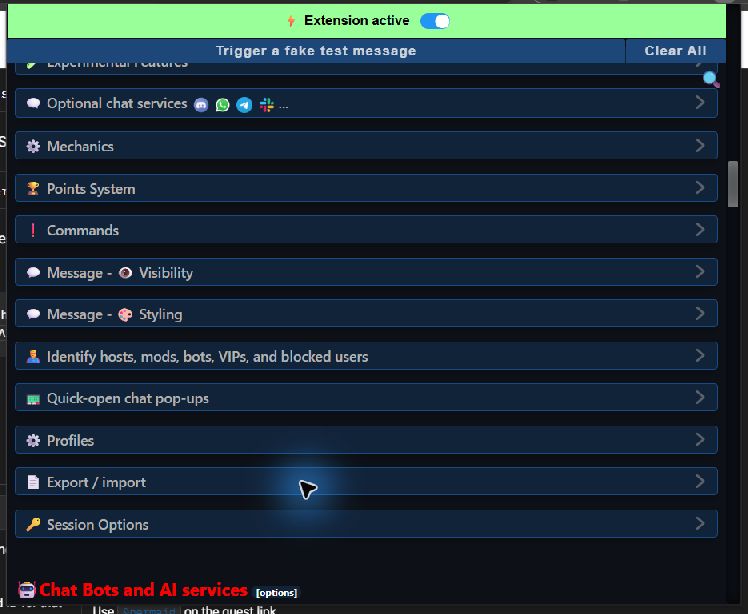
- 在展开的区域内滚动,直到看到 导出/导入设置.
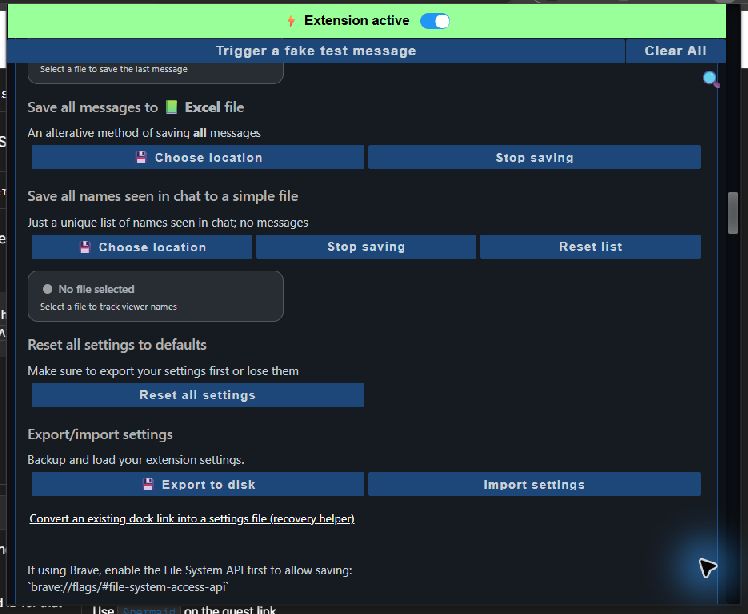
- 选择 导出到磁盘.
- 选择文件保存位置,并输入任意文件名。保留 .data 扩展名。
- 选择 保存,然后将该设置文件私下发送给支持人员,不要编辑。
2. 导出 OBS 场景集合
- 在 OBS 中切换到问题发生时使用的场景集合。
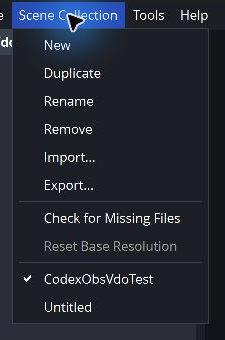
- 选择 场景集合 ,位于顶部菜单。
- 选择 导出…,选择文件夹并保存 JSON 文件。
- 如果问题出现在多个场景集合中,请导出每个受影响的集合。
3. 仅在被要求时导出 OBS 配置文件
- 切换到受影响的 OBS 配置文件。
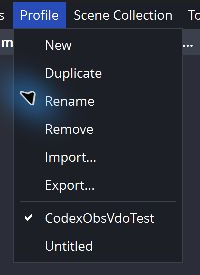
- 选择 配置文件 ,位于顶部菜单。
- 选择 导出…,选择文件夹并保存 JSON 文件。
配置文件可能包含已连接账号或推流密钥信息。仅在确有需要时私下分享。
发送支持资料包
附上 Social Stream Ninja 设置文件(.data)和 OBS 场景集合 JSON。同时提供打赏平台名称,以及声音出现的大致时间。
如果问题难以重现,一段包含一次打赏的短视频会有帮助。只有支持人员明确要求时,才提供 OBS 配置文件 JSON。