
내보낼 항목
예상하지 못한 후원 알림음에는 다음 두 파일부터 준비하세요:
- Social Stream Ninja 설정: 는 활성화한 옵션과 생성된 링크를 보여줍니다.
- OBS 장면 모음: 는 장면, 브라우저 소스, 미디어 소스, 소스 URL, 전체 오디오 소스를 보여줍니다.
브라우저 소스 알림음 문제에는 보통 OBS 프로필이 필요하지 않습니다. 지원 담당자가 출력, 비디오 또는 계정 관련 설정을 요청한 경우에만 내보내세요.
내보낸 파일은 비공개로 유지하세요. 세션 비밀번호, 웹훅 URL, 소스 URL, 연결된 계정 정보 또는 스트림 키가 포함될 수 있습니다. 문제를 검토하는 사람에게만 보내고 공개 채팅이나 포럼에는 올리지 마세요.
1. Social Stream Ninja 설정 내보내기
- Social Stream Ninja 제어판을 여세요.
- 다음으로 스크롤하세요: 전체 설정 및 도구.
- 이미 페이지 아래쪽에 있다면 다음 링크를 선택하세요: 이동 링크를 'Looking for the Global settings?' 옆에서 선택해 이동하세요.
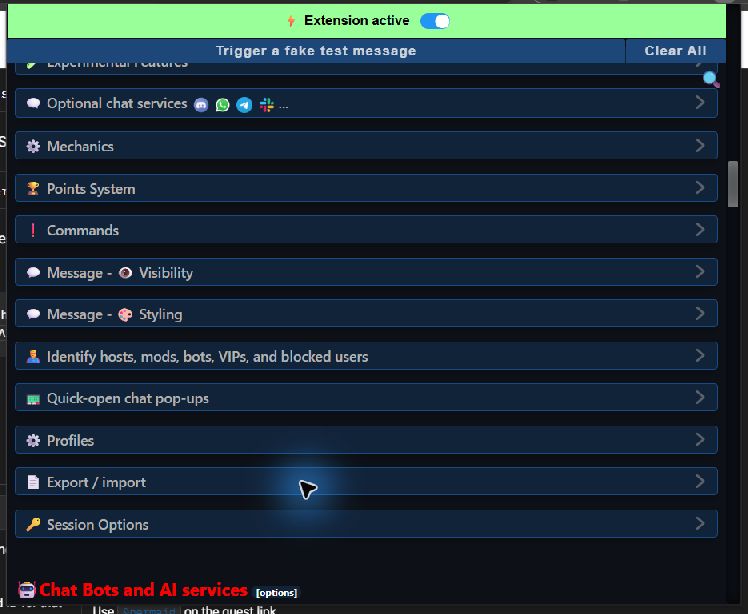
- 전체 설정에서 다음을 찾아 선택하세요: 내보내기 / 가져오기.
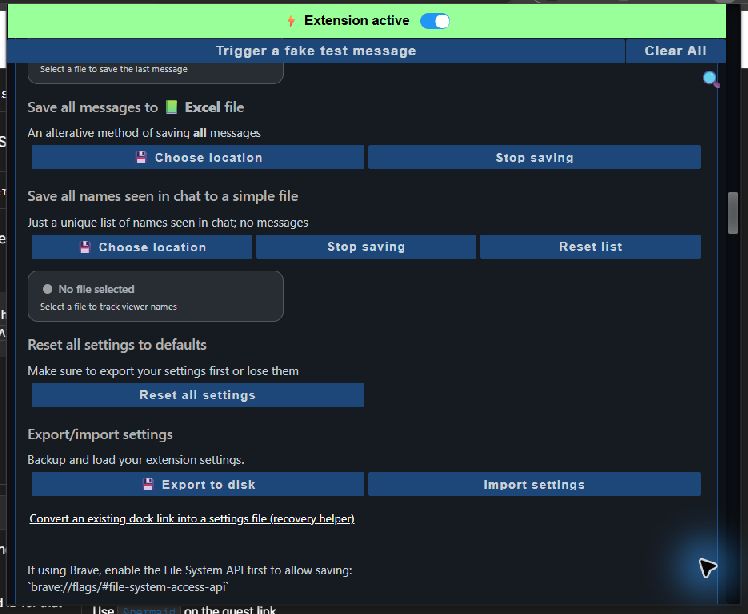
- 펼친 섹션 안에서 다음이 보일 때까지 스크롤하세요: 설정 내보내기/가져오기.
- 선택: 디스크로 내보내기.
- 저장 위치를 선택하고 원하는 파일 이름을 입력하세요. 다음 확장자는 유지하세요: .data 확장자.
- 선택: 저장, 그런 다음 설정 파일을 수정하지 않고 지원 담당자에게 비공개로 보내세요.
2. OBS 장면 모음 내보내기
- OBS에서 문제가 발생할 때 사용한 장면 모음으로 전환하세요.
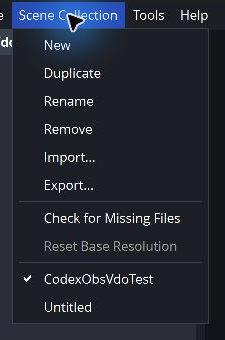
- 선택: 장면 모음 를 상단 메뉴에서 선택하세요.
- 선택: 내보내기..., 폴더를 선택하고 JSON 파일을 저장하세요.
- 여러 장면 모음에서 문제가 발생하면 영향을 받는 각 모음을 내보내세요.
3. 요청받은 경우에만 OBS 프로필 내보내기
- 문제가 발생한 OBS 프로필로 전환하세요.
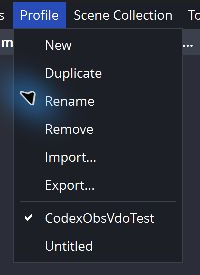
- 선택: 프로필 를 상단 메뉴에서 선택하세요.
- 선택: 내보내기..., 폴더를 선택하고 JSON 파일을 저장하세요.
프로필에는 연결된 계정이나 스트림 키 정보가 포함될 수 있습니다. 필요한 경우에만 비공개로 공유하세요.
지원 자료 보내기
Social Stream Ninja 설정 파일을 첨부하세요(.data)과 OBS 장면 모음 JSON을 첨부하세요. 후원 플랫폼 이름과 소리가 발생한 대략적인 시각도 포함하세요.
재현하기 어렵다면 후원 하나가 포함된 짧은 영상이 유용합니다. OBS 프로필 JSON은 지원 담당자가 구체적으로 요청한 경우에만 포함하세요.