
Що експортувати
Для неочікуваного звукового сигналу донату почніть із цих двох файлів:
- Налаштування Social Stream Ninja: показує ввімкнені параметри та згенеровані посилання.
- Колекція сцен OBS: показує сцени, джерела браузера, медіаджерела, URL джерел і загальні джерела аудіо.
Профіль OBS зазвичай не потрібен для звукового сигналу джерела браузера. Експортуйте його лише якщо підтримка просить налаштування виводу, відео або облікових записів.
Зберігайте експортовані дані приватними. Вони можуть містити паролі сесій, URL вебхуків, URL джерел, подробиці підключених облікових записів або ключ трансляції. Надсилайте їх лише людині, яка розглядає проблему, ніколи не в публічний чат або форум.
1. Експортуйте налаштування Social Stream Ninja
- Відкрийте панель керування Social Stream Ninja.
- Прокрутіть до Загальні налаштування та інструменти.
- Якщо ви вже майже внизу сторінки, виберіть ПЕРЕЙТИ посилання біля «Looking for the Global settings?», щоб перейти туди.
- У Global settings знайдіть і виберіть Експорт / імпорт.
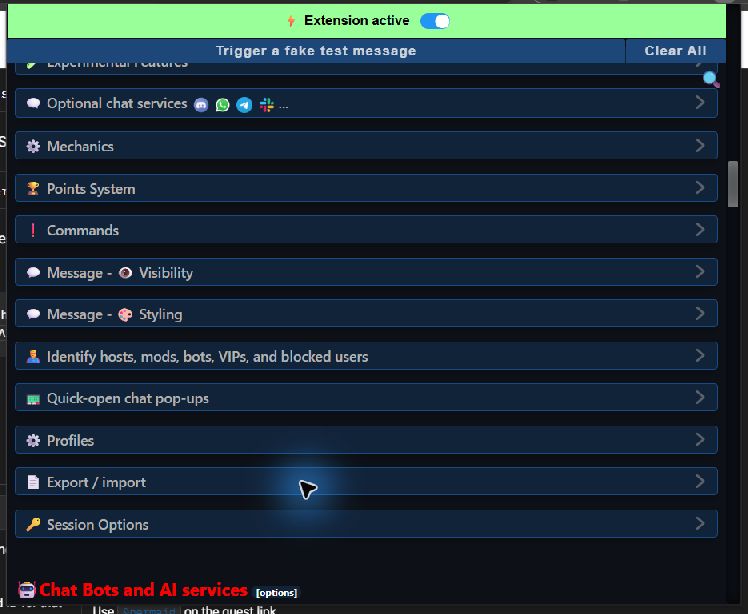
- Прокрутіть усередині розгорнутого розділу, доки не побачите Налаштування експорту/імпорту.
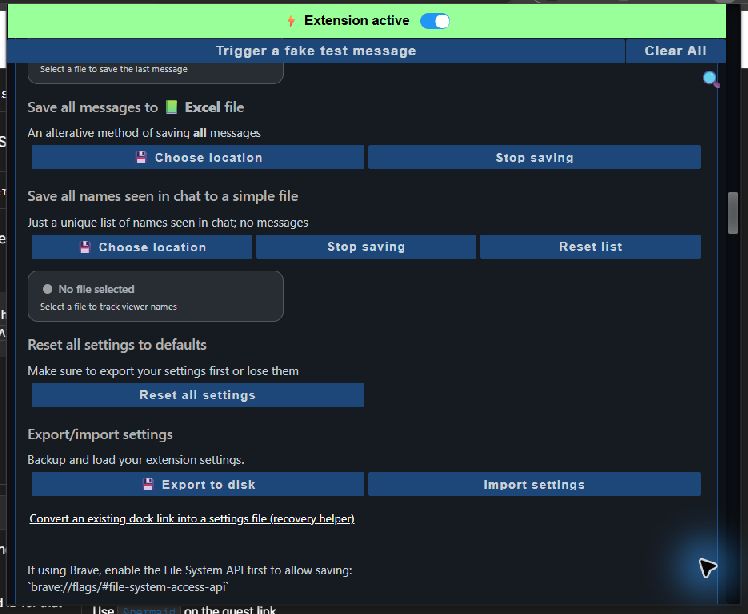
- Виберіть Експортувати на диск.
- Виберіть місце збереження й будь-яку назву файлу. Збережіть розширення .data .
- Виберіть Зберегти, потім приватно надішліть цей файл налаштувань підтримці, не редагуючи його.
2. Експортуйте колекцію сцен OBS
- В OBS перемкніться на колекцію сцен, яка використовується під час виникнення проблеми.
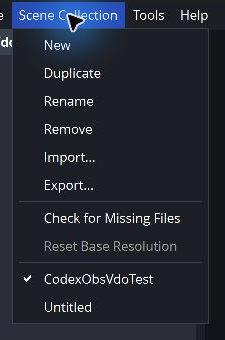
- Виберіть Колекція сцен у верхньому меню.
- Виберіть Експортувати…, виберіть папку й збережіть файл JSON.
- Якщо проблема виникає в кількох колекціях, експортуйте кожну відповідну колекцію.
3. Експортуйте профіль OBS лише на прохання
- Перемкніться на профіль OBS, у якому виникає проблема.
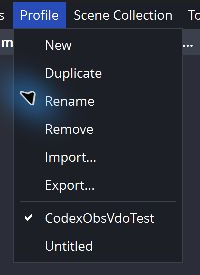
- Виберіть Профіль у верхньому меню.
- Виберіть Експортувати…, виберіть папку й збережіть файл JSON.
Профіль може містити відомості підключених облікових записів або ключ трансляції. Передавайте його приватно й лише за потреби.
Надішліть пакет підтримці
Додайте файл налаштувань Social Stream Ninja (.data) і JSON колекції сцен OBS. Також укажіть назву платформи донатів і приблизний час, коли пролунав звук.
Якщо проблему складно відтворити, корисний короткий кліп з одним донатом. Додавайте JSON профілю OBS лише на конкретне прохання підтримки.