
Was exportiert werden sollte
Beginne bei einem unerwarteten Spendensignalton mit diesen beiden Dateien:
- Social Stream Ninja Einstellungen: zeigt die aktivierten Optionen und erzeugten Links.
- OBS-Szenensammlung: zeigt Szenen, Browserquellen, Medienquellen, Quell-URLs und globale Audioquellen.
Für einen Signalton aus einer Browserquelle wird normalerweise kein OBS-Profil benötigt. Exportiere es nur, wenn der Support nach Ausgabe-, Video- oder Kontoeinstellungen fragt.
Halte Exporte privat. Sie können Sitzungspasswörter, Webhook-URLs, Quell-URLs, Daten verbundener Konten oder einen Streamschlüssel enthalten. Sende sie nur an die Person, die das Problem untersucht, niemals in einem öffentlichen Chat oder Forum.
1. Social Stream Ninja Einstellungen exportieren
- Öffne das Social Stream Ninja Bedienfeld.
- Scrolle zu Globale Einstellungen und Werkzeuge.
- Wenn du bereits fast unten auf der Seite bist, wähle den SPRINGEN Link neben „Looking for the Global settings?“, um dorthin zu gelangen.
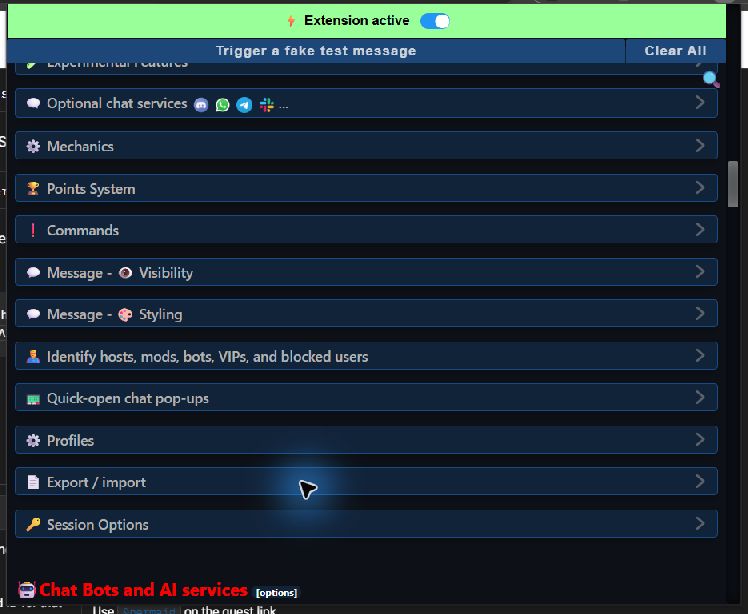
- Suche und wähle unter den globalen Einstellungen Exportieren / importieren.
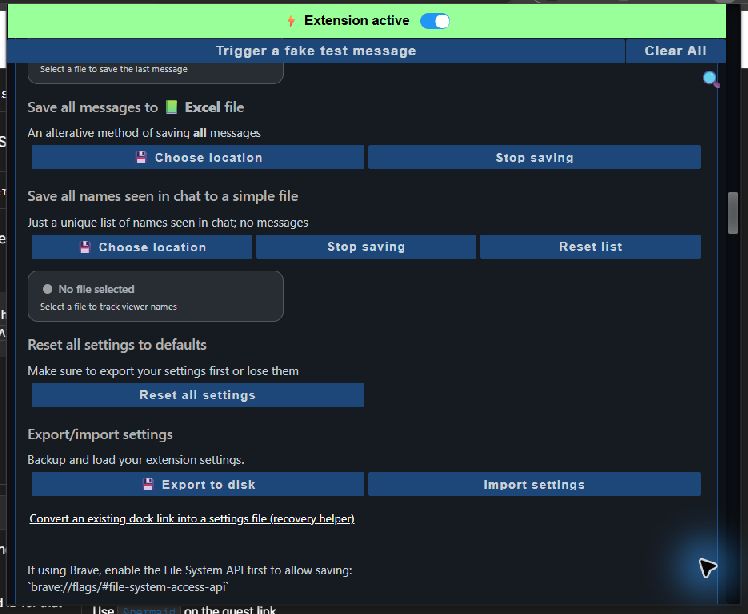
- Scrolle innerhalb des aufgeklappten Abschnitts, bis du Einstellungen exportieren/importieren.
- Auswählen Auf Datenträger exportieren (Export to disk).
- Wähle Speicherort und einen beliebigen Dateinamen. Behalte die .data Dateiendung.
- Auswählen Speichern, und sende diese Einstellungsdatei unverändert privat an den Support.
2. OBS-Szenensammlung exportieren
- Wechsle in OBS zu der Szenensammlung, bei der das Problem auftritt.
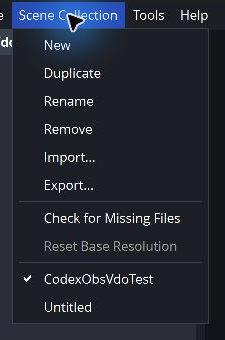
- Auswählen Szenensammlung im oberen Menü.
- Auswählen Exportieren…, wähle einen Ordner und speichere die JSON-Datei.
- Wenn das Problem in mehreren Sammlungen auftritt, exportiere jede betroffene Sammlung.
3. OBS-Profil nur auf Nachfrage exportieren
- Wechsle zum betroffenen OBS-Profil.
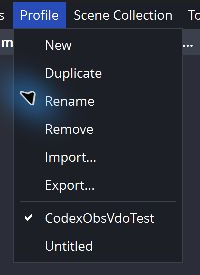
- Auswählen Profil im oberen Menü.
- Auswählen Exportieren…, wähle einen Ordner und speichere die JSON-Datei.
Ein Profil kann Angaben zu verbundenen Konten oder einen Streamschlüssel enthalten. Teile es privat und nur bei Bedarf.
Supportpaket senden
Hänge die Social Stream Ninja Einstellungsdatei (.data) und die JSON-Datei der OBS-Szenensammlung. Nenne auch die Spendenplattform und die ungefähre Uhrzeit des Tons.
Wenn sich das Problem schwer nachstellen lässt, hilft ein kurzer Clip mit einer Spende. Füge die JSON-Datei des OBS-Profils nur hinzu, wenn der Support ausdrücklich danach fragt.