
สิ่งที่ต้องส่งออก
สำหรับเสียงบี๊บบริจาคที่ไม่คาดคิด ให้เริ่มจากสองไฟล์นี้:
- การตั้งค่า Social Stream Ninja: แสดงตัวเลือกที่เปิดและลิงก์ที่สร้าง
- ชุดฉาก OBS: แสดงฉาก แหล่งเบราว์เซอร์ แหล่งสื่อ URL แหล่งข้อมูล และแหล่งเสียงส่วนกลาง
ปกติไม่ต้องใช้โปรไฟล์ OBS สำหรับเสียงบี๊บจากแหล่งเบราว์เซอร์ ส่งออกเฉพาะเมื่อฝ่ายช่วยเหลือขอการตั้งค่าเอาต์พุต วิดีโอ หรือบัญชี
เก็บไฟล์ส่งออกเป็นความลับ ไฟล์อาจมีรหัสผ่านเซสชัน URL ของ webhook, URL แหล่งข้อมูล รายละเอียดบัญชีที่เชื่อมต่อ หรือคีย์สตรีม ส่งเฉพาะให้ผู้ตรวจปัญหา ไม่ส่งในแชตหรือฟอรัมสาธารณะ
1. ส่งออกการตั้งค่า Social Stream Ninja
- เปิดแผงควบคุม Social Stream Ninja
- เลื่อนไปยัง การตั้งค่าและเครื่องมือส่วนกลาง.
- หากอยู่ใกล้ท้ายหน้าแล้ว ให้เลือกลิงก์ ข้ามไป (JUMP) ข้าง “Looking for the Global settings?” เพื่อไปยังส่วนนั้น
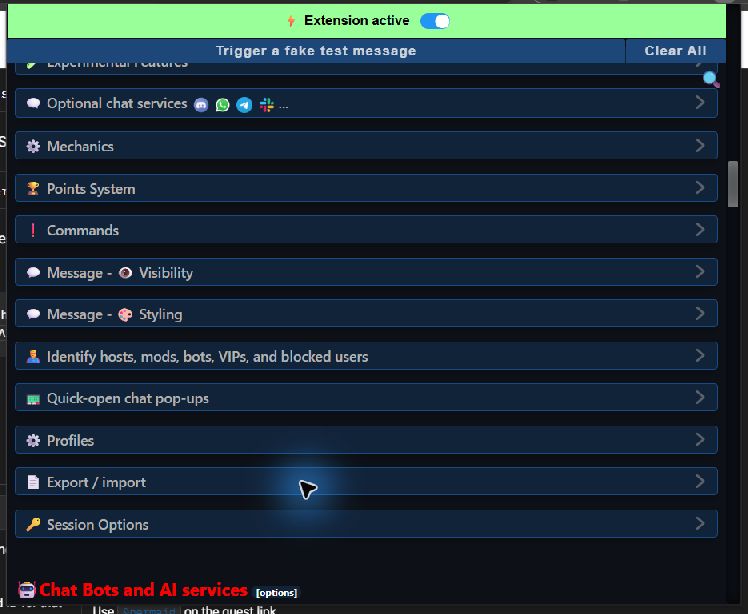
- ใน Global settings ให้หาและเลือก ส่งออก / นำเข้า.
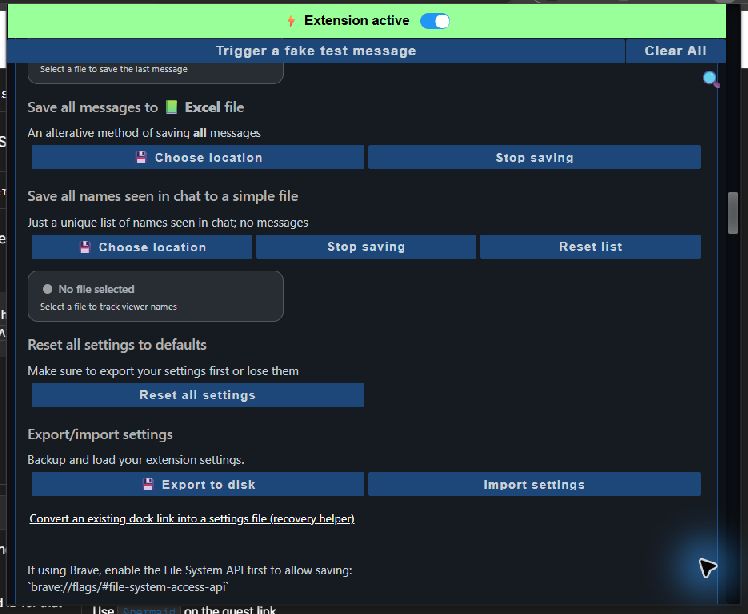
- เลื่อนภายในส่วนที่ขยายจนเห็น ส่งออก/นำเข้าการตั้งค่า.
- เลือก ส่งออกลงดิสก์ (Export to disk).
- เลือกตำแหน่งบันทึกและตั้งชื่อไฟล์ตามต้องการ คงนามสกุล .data ไว้
- เลือก บันทึก แล้วส่งไฟล์การตั้งค่านั้นให้ฝ่ายช่วยเหลือเป็นการส่วนตัวโดยไม่แก้ไข
2. ส่งออกชุดฉาก OBS
- ใน OBS สลับไป Scene Collection ที่ใช้ตอนเกิดปัญหา
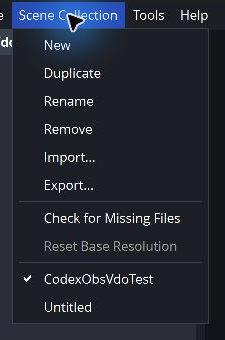
- เลือก ชุดฉาก (Scene Collection) ในเมนูด้านบน
- เลือก ส่งออก... (Export...), เลือกโฟลเดอร์ แล้วบันทึกไฟล์ JSON
- หากปัญหาเกิดกับหลายชุดฉาก ให้ส่งออกทุกชุดที่ได้รับผล
3. ส่งออกโปรไฟล์ OBS เฉพาะเมื่อได้รับการร้องขอ
- สลับไปโปรไฟล์ OBS ที่ได้รับผล
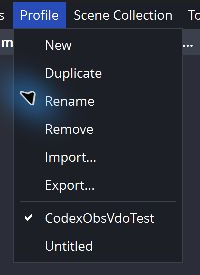
- เลือก โปรไฟล์ (Profile) ในเมนูด้านบน
- เลือก ส่งออก... (Export...), เลือกโฟลเดอร์ แล้วบันทึกไฟล์ JSON
โปรไฟล์อาจมีข้อมูลบัญชีที่เชื่อมต่อหรือคีย์สตรีม แชร์เป็นการส่วนตัวและเฉพาะเมื่อจำเป็น
ส่งชุดข้อมูลขอความช่วยเหลือ
แนบไฟล์การตั้งค่า Social Stream Ninja (.data) และ JSON ของ OBS Scene Collection พร้อมชื่อแพลตฟอร์มบริจาคและเวลาคร่าว ๆ ที่เสียงเกิดขึ้น
หากทำให้ปัญหาเกิดซ้ำยาก คลิปสั้นที่มีการบริจาคหนึ่งครั้งช่วยได้ แนบ JSON โปรไฟล์ OBS เฉพาะเมื่อฝ่ายช่วยเหลือขออย่างเจาะจง