
Cosa esportare
Per un bip inatteso durante una donazione, inizia con questi due file:
- Impostazioni di Social Stream Ninja: mostra le opzioni attive e i link generati.
- Raccolta scene OBS: mostra scene, sorgenti browser, sorgenti multimediali, URL delle sorgenti e sorgenti audio globali.
Di solito non serve un profilo OBS per analizzare un bip di una sorgente browser. Esportalo solo se il supporto chiede impostazioni relative a uscita, video o account.
Mantieni private le esportazioni. Possono contenere password di sessione, URL webhook, URL delle sorgenti, dati degli account collegati o una chiave di streaming. Inviali solo alla persona che analizza il problema, mai in una chat o in un forum pubblico.
1. Esporta le impostazioni di Social Stream Ninja
- Apri il pannello di controllo di Social Stream Ninja.
- Scorri fino a Impostazioni globali e strumenti.
- Se sei già vicino al fondo della pagina, seleziona il link VAI (JUMP) accanto a «Looking for the Global settings?» per raggiungere quella sezione.
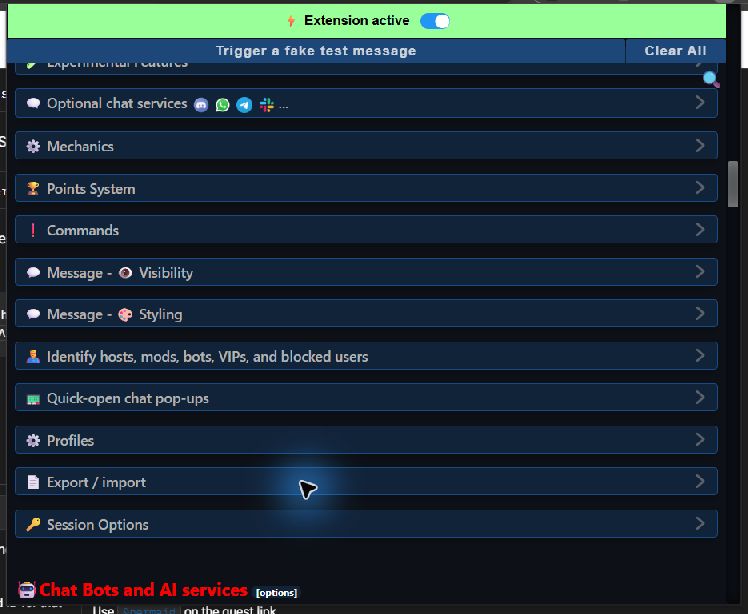
- In Global settings, trova e seleziona Esporta / importa.
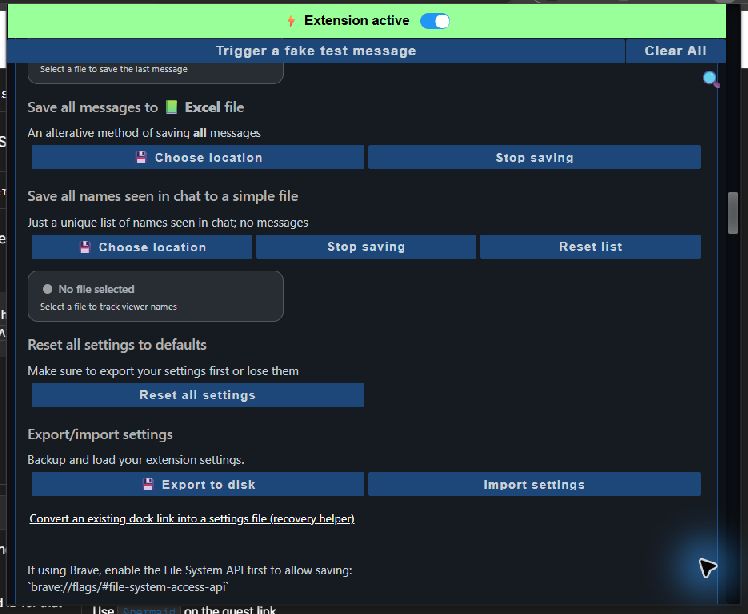
- Scorri all'interno della sezione espansa finché non trovi Esporta/importa impostazioni.
- Seleziona Esporta su disco (Export to disk).
- Scegli dove salvare il file e assegnagli il nome che preferisci. Mantieni l'estensione .data .
- Seleziona Salva, poi invia quel file delle impostazioni al supporto in privato, senza modificarlo.
2. Esporta la raccolta scene OBS
- In OBS, passa alla raccolta scene usata quando si verifica il problema.
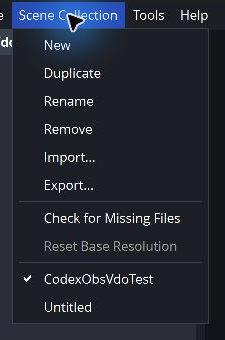
- Seleziona Raccolta scene nel menu superiore.
- Seleziona Esporta…, scegli una cartella e salva il file JSON.
- Se il problema si verifica in più raccolte, esporta ciascuna raccolta interessata.
3. Esporta il profilo OBS solo se richiesto
- Passa al profilo OBS interessato.
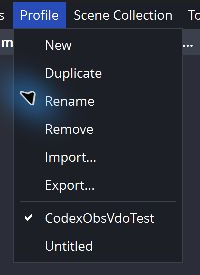
- Seleziona Profilo nel menu superiore.
- Seleziona Esporta…, scegli una cartella e salva il file JSON.
Un profilo può includere informazioni sugli account collegati o sulla chiave di streaming. Condividilo in privato e solo quando necessario.
Invia il pacchetto al supporto
Allega il file delle impostazioni di Social Stream Ninja (.data) e il JSON della raccolta scene OBS. Indica anche il nome della piattaforma di donazione e l'ora approssimativa in cui si è sentito il suono.
Se il problema è difficile da riprodurre, è utile una breve clip con una donazione. Includi il JSON del profilo OBS solo se il supporto lo chiede espressamente.