
Co wyeksportować
Przy nieoczekiwanym sygnale wpłaty zacznij od tych dwóch plików:
- Ustawienia Social Stream Ninja: pokazuje włączone opcje i wygenerowane linki.
- Kolekcja scen OBS: pokazuje sceny, źródła przeglądarki, media, URL źródeł i globalne źródła dźwięku.
Profil OBS zwykle nie jest potrzebny do diagnozy sygnału dźwiękowego źródła przeglądarki. Wyeksportuj go tylko na prośbę pomocy o ustawienia wyjścia, wideo lub konta.
Zachowaj eksporty w tajemnicy. Mogą zawierać hasła sesji, URL webhooków, adresy źródeł, dane połączonych kont lub klucz transmisji. Wysyłaj tylko osobie analizującej problem, nigdy na publiczny czat lub forum.
1. Wyeksportuj ustawienia Social Stream Ninja
- Otwórz panel sterowania Social Stream Ninja.
- Przewiń do Ustawienia globalne i narzędzia.
- Jeśli jesteś już blisko dołu strony, wybierz PRZEJDŹ link obok „Looking for the Global settings?”, aby przejść do tego miejsca.
- W ustawieniach globalnych znajdź i wybierz Eksport / import.
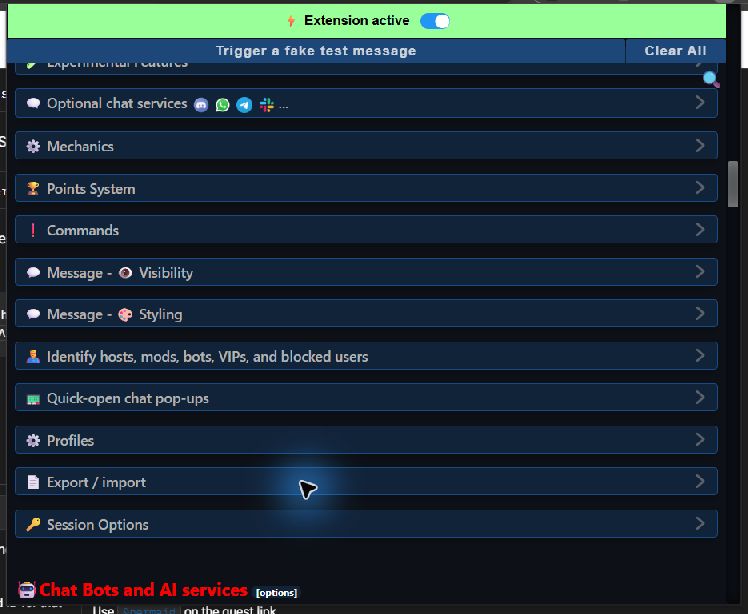
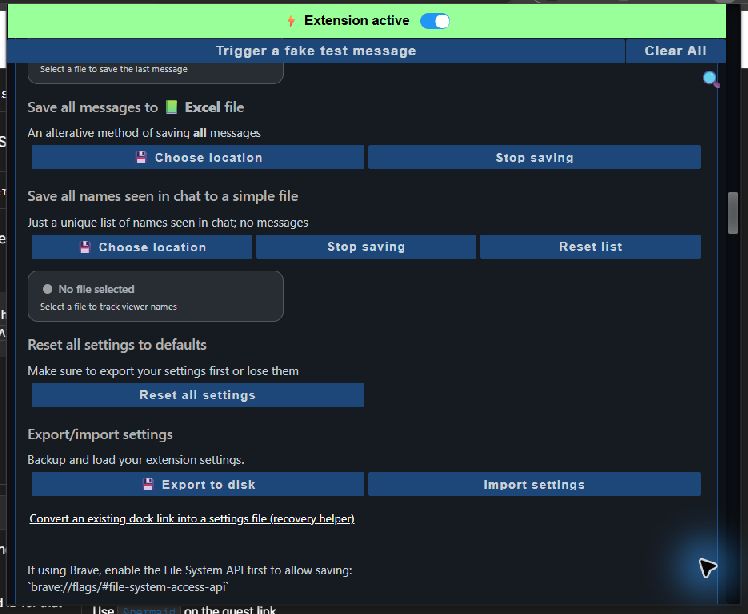
- Przewiń wewnątrz rozwiniętej sekcji do Eksport/import ustawień.
- Wybierz Eksportuj na dysk.
- Wybierz miejsce zapisu i dowolną nazwę. Zachowaj rozszerzenie .data .
- Wybierz Zapisz, a następnie wyślij ten plik ustawień prywatnie do pomocy bez edytowania.
2. Wyeksportuj kolekcję scen OBS
- W OBS przełącz na kolekcję scen używaną przy występowaniu problemu.
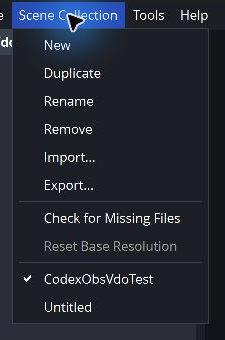
- Wybierz Kolekcja scen w górnym menu.
- Wybierz Eksportuj…, wybierz folder i zapisz plik JSON.
- Jeśli problem występuje w kilku kolekcjach, wyeksportuj każdą z nich.
3. Eksportuj profil OBS tylko na prośbę
- Przełącz na profil OBS, którego dotyczy problem.
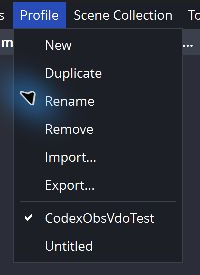
- Wybierz Profil w górnym menu.
- Wybierz Eksportuj…, wybierz folder i zapisz plik JSON.
Profil może zawierać dane połączonego konta lub klucz transmisji. Udostępniaj go prywatnie i tylko wtedy, gdy jest potrzebny.
Wyślij pakiet do pomocy
Dołącz plik ustawień Social Stream Ninja (.data) oraz JSON kolekcji scen OBS. Podaj też platformę wpłaty i przybliżony czas wystąpienia dźwięku.
Jeśli problem trudno odtworzyć, pomocny jest krótki klip z jedną wpłatą. Dołącz JSON profilu OBS tylko na wyraźną prośbę pomocy.