
O que exportar
Para um bipe de doação inesperado, comece por estes dois arquivos:
- Configurações do Social Stream Ninja: mostra as opções ativadas e os links gerados.
- Coleção de cenas do OBS: mostra cenas, fontes de navegador, fontes de mídia, URLs de fontes e fontes globais de áudio.
Normalmente, o perfil do OBS não é necessário para investigar um bipe da fonte de navegador. Exporte somente se o suporte pedir configurações de saída, vídeo ou conta.
Mantenha as exportações privadas. Eles podem conter senhas de sessão, URLs de webhooks, URLs de fontes, dados de contas conectadas ou chave de transmissão. Envie só à pessoa que investigará o problema, nunca em um chat ou fórum público.
1. Exporte as configurações do Social Stream Ninja
- Abra o painel de controle do Social Stream Ninja.
- Role até Configurações e ferramentas globais.
- Se já estiver perto do fim da página, selecione o link IR ao lado de “Looking for the Global settings?” para ir até lá.
- Em Configurações globais, encontre e selecione Exportar / importar (Export / import).
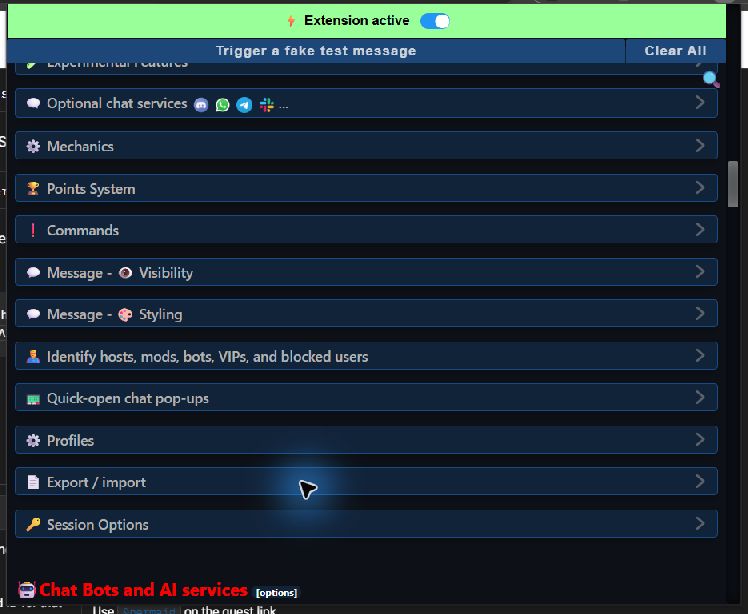
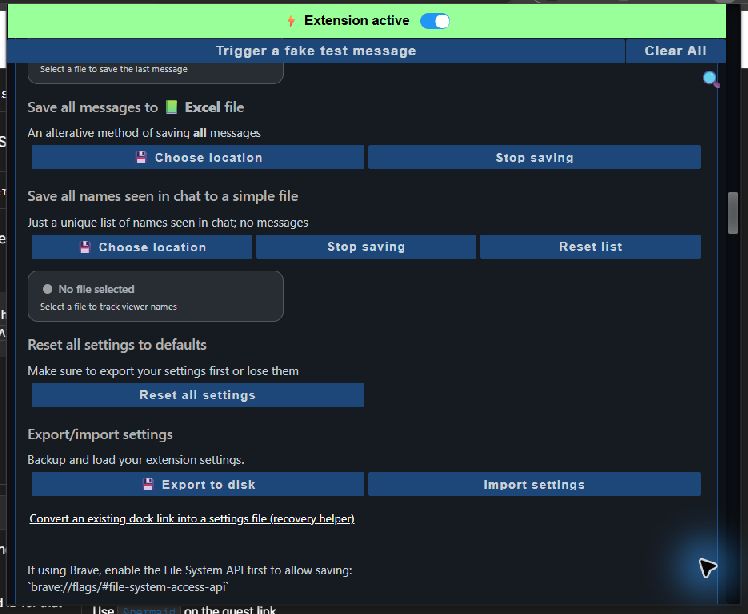
- Role a seção expandida até ver Configurações de exportação/importação.
- Selecione Exportar para o disco (Export to disk).
- Escolha onde salvar o arquivo e use o nome que quiser. Mantenha a extensão .data .
- Selecione Salvar, depois envie esse arquivo em particular ao suporte, sem editá-lo.
2. Exporte a coleção de cenas do OBS
- No OBS, selecione a coleção de cenas usada quando o problema acontece.
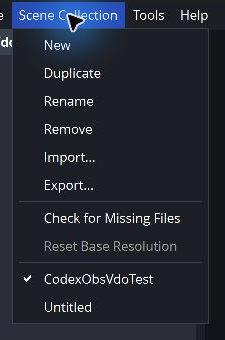
- Selecione Coleção de cenas no menu superior.
- Selecione Exportar…, escolha uma pasta e salve o arquivo JSON.
- Se o problema acontece em mais de uma coleção, exporte cada coleção afetada.
3. Exporte o perfil do OBS somente se solicitado
- Selecione o perfil do OBS afetado.
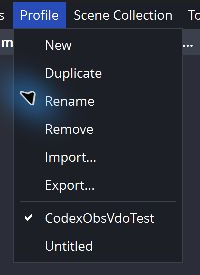
- Selecione Perfil no menu superior.
- Selecione Exportar…, escolha uma pasta e salve o arquivo JSON.
Um perfil pode conter informações de contas conectadas ou chave de transmissão. Compartilhe em particular e só quando necessário.
Enviar o pacote de suporte
Anexe o arquivo de configurações do Social Stream Ninja (.data) e o JSON da coleção de cenas do OBS. Inclua também o nome da plataforma de doações e o horário aproximado em que o som ocorreu.
Se for difícil reproduzir, um vídeo curto com uma doação ajuda. Inclua o JSON do perfil do OBS apenas quando o suporte pedir especificamente.