
需要匯出什麼
遇到意外的贊助提示音時,先提供這兩個檔案:
- Social Stream Ninja 設定: 顯示已啟用的選項和產生的連結。
- OBS 場景集合: 顯示場景、瀏覽器來源、媒體來源、來源 URL 和全域音訊來源。
排查瀏覽器來源的提示音通常不需要 OBS 設定檔。只有當支援人員要求輸出、視訊或帳號相關設定時才匯出。
請將匯出檔案保密。 其中可能包含工作階段密碼、webhook URL、來源 URL、已連接帳號詳細資料或串流金鑰。僅傳送給正在排查問題的人,切勿發到公開聊天或論壇。
1. 匯出 Social Stream Ninja 設定
- 開啟 Social Stream Ninja 控制面板。
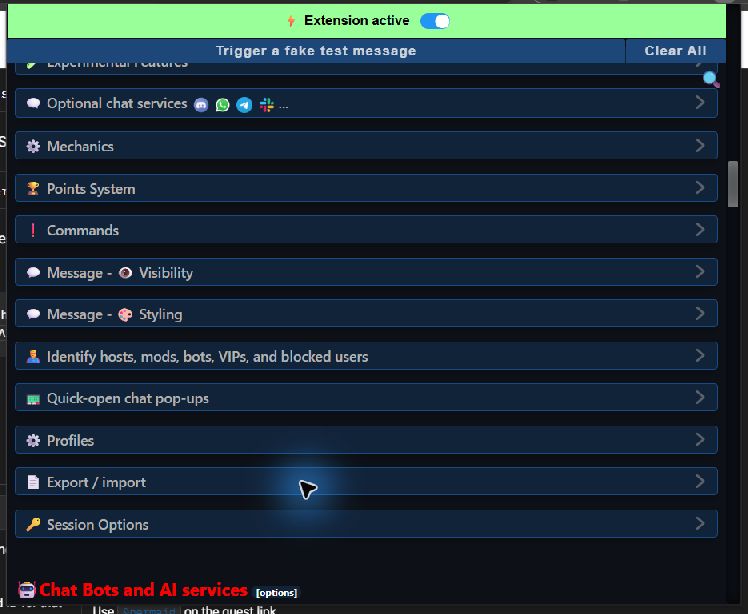
- 捲動至 全域設定與工具.
- 如果你已經接近頁面底部,請選擇 跳轉 連結,位於「正在尋找全域設定?」旁,可直接跳轉。
- 在「全域設定」下找到並選擇 匯出/匯入.
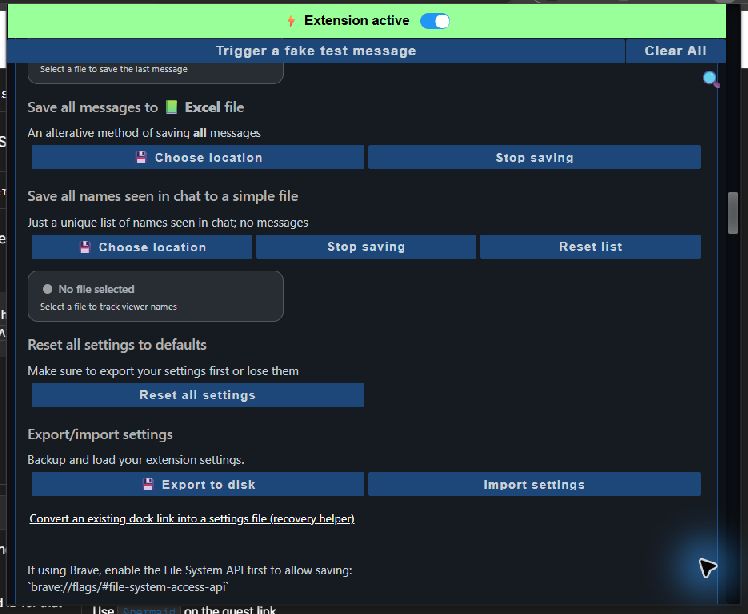
- 在展開的區域內捲動,直到看到 匯出/匯入設定.
- 選擇 匯出到磁碟.
- 選擇檔案儲存位置,並輸入任意檔名。保留 .data 副檔名。
- 選擇 儲存,然後將該設定檔案私下傳送給支援人員,不要編輯。
2. 匯出 OBS 場景集合
- 在 OBS 中切換到問題發生時使用的場景集合。
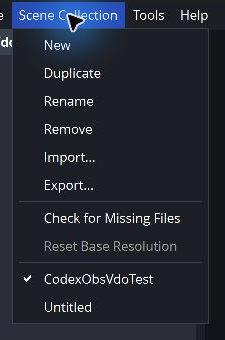
- 選擇 場景集合 ,位於頂端選單。
- 選擇 匯出…,選擇資料夾並儲存 JSON 檔案。
- 如果問題出現在多個場景集合中,請匯出每個受影響的集合。
3. 僅在被要求時匯出 OBS 設定檔
- 切換到受影響的 OBS 設定檔。
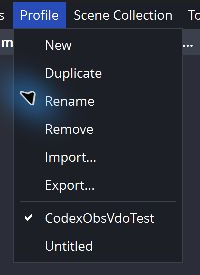
- 選擇 設定檔 ,位於頂端選單。
- 選擇 匯出…,選擇資料夾並儲存 JSON 檔案。
設定檔可能包含已連接帳號或串流金鑰資訊。僅在確有需要時私下分享。
傳送支援資料包
附上 Social Stream Ninja 設定檔案(.data)和 OBS 場景集合 JSON。同時提供贊助平台名稱,以及聲音出現的大致時間。
如果問題難以重現,一段包含一次贊助的短影片會有幫助。只有支援人員明確要求時,才提供 OBS 設定檔 JSON。