
Co exportovat
Při neočekávaném pípnutí daru začněte těmito dvěma soubory:
- Nastavení Social Stream Ninja: ukazuje zapnuté možnosti a vygenerované odkazy.
- Kolekce scén OBS: ukazuje scény, zdroje Prohlížeč, mediální zdroje, URL zdrojů a globální zvukové zdroje.
Profil OBS obvykle není potřeba pro pípnutí zdroje Prohlížeč. Exportujte jej pouze tehdy, když podpora požádá o nastavení výstupu, videa nebo účtu.
Exporty uchovávejte v soukromí. Mohou obsahovat hesla relací, URL webhooků, URL zdrojů, údaje připojených účtů nebo klíč vysílání. Posílejte je pouze osobě, která problém kontroluje, nikdy do veřejného chatu nebo fóra.
1. Exportujte nastavení Social Stream Ninja
- Otevřete ovládací panel Social Stream Ninja.
- Přejděte na Globální nastavení a nástroje.
- Pokud už jste téměř dole na stránce, vyberte odkaz PŘEJÍT (JUMP) vedle „Hledáte Globální nastavení?“ a přejděte tam.
- V Globálním nastavení najděte a vyberte Export / import.
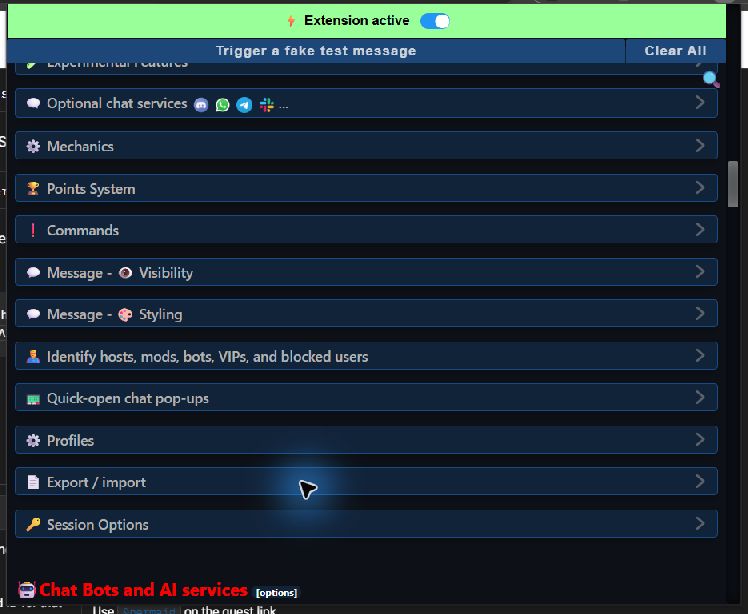
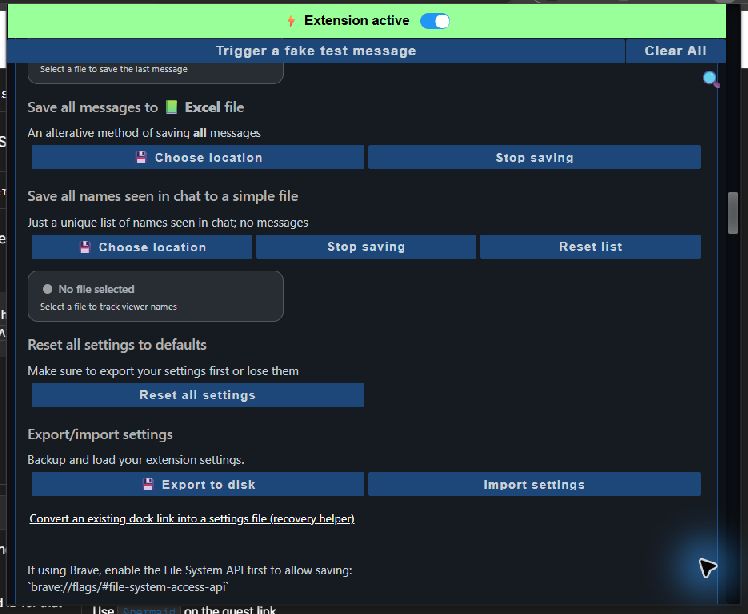
- Posouvejte uvnitř rozbalené části, dokud neuvidíte Nastavení exportu/importu (Export/import settings).
- Vyberte Exportovat na disk (Export to disk).
- Vyberte umístění souboru a zadejte libovolný název. Zachovejte příponu .data .
- Vyberte Uložit, potom tento soubor nastavení bez úprav soukromě pošlete podpoře.
2. Exportujte kolekci scén OBS
- V OBS přepněte na kolekci scén používanou v okamžiku problému.
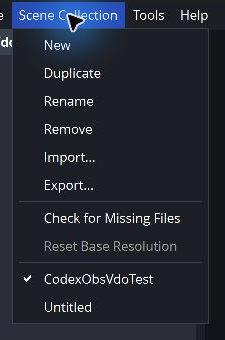
- Vyberte Kolekce scén (Scene Collection) v horní nabídce.
- Vyberte Exportovat… (Export...), vyberte složku a uložte soubor JSON.
- Pokud problém nastává ve více kolekcích, exportujte každou dotčenou kolekci.
3. Profil OBS exportujte pouze na vyžádání
- Přepněte na dotčený profil OBS.
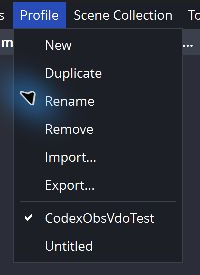
- Vyberte Profil (Profile) v horní nabídce.
- Vyberte Exportovat… (Export...), vyberte složku a uložte soubor JSON.
Profil může obsahovat údaje připojeného účtu nebo klíč vysílání. Sdílejte jej soukromě a pouze tehdy, když je potřeba.
Odešlete balíček pro podporu
Přiložte soubor nastavení Social Stream Ninja (.data) a JSON kolekce scén OBS. Uveďte také název platformy darů a přibližný čas, kdy zvuk zazněl.
Pokud se problém obtížně opakuje, pomůže krátký klip s jedním darem. JSON profilu OBS přiložte pouze tehdy, když si jej podpora výslovně vyžádá.