
1. اختيار موضع التصفية
افتح في نافذة SSN المنبثقة أو تطبيق سطح المكتب المصادر والإعدادات. استخدم بحث القائمة للعثور على التسميات الدقيقة أدناه.
- الدردشة الواردة رسائل المصادر الملتقطة
- الإعدادات العامة التصفية قبل التوزيع
- الصفحات المنفردة تطبق كل صفحة خيارات URL الخاصة بها
| الموضع | التأثير |
|---|---|
| الإعدادات والأدوات العامة → الرسائل - الظهور (Global settings and tools → Message - Visibility) | يسقط الرسائل الملتقطة أو يعدلها لمخرجات SSN اللاحقة. استخدمه عندما ينبغي ألا يصل شيء إلى أي مخرج. |
| خيارات رابط Streaming Chat Dock | يغيّر رابط لوحة الإرساء المُنشأ هذا. تحتفظ لوحات الإرساء والتراكبات الأخرى المفتوحة بخياراتها الخاصة. |
| الإشراف الأصلي على المنصة | يتحكم في دردشة المنصة الأصلية. إخفاء شخص داخل SSN لا يعني حظره على المنصة نفسها. |
2. حظر مستخدم أو إعادته
- لرسالة موجودة بالفعل في لوحة الإرساء، انقر بزر الفأرة الأيمن وافتح إجراءات المستخدم → حظر المستخدم (User Actions → Block User). يزيل هذا رسائل المستخدم ويضيفه إلى قائمة إخفاء المستخدمين في SSN.
- لقائمة جاهزة، ابحث عن المستخدمون المحظورون ضمن قسم Message - Visibility العام. فعّل مفتاحه وأدخل أسماء مستخدمين مفصولة بفواصل.
- لإلغاء الحظر، أزل اسم المستخدم من تلك القائمة. اختبر برسالة جديدة؛ لا تعود الصفوف المحذوفة سابقًا تلقائيًا.
استخدم أدوات الإشراف الخاصة بالمنصة عندما تحتاج إلى حظر شخص أو كتمه مؤقتًا على المنصة المصدر. قوائم الظهور والأدوار في SSN ليست بديلًا لأذونات المنصة.
لإبقاء الرسائل مرئية بعد أن يتلقى Dock عملية الحذف، قم بإضافة &showdeleted إلى عنوان URL الخاص بـ Dock. تظل الرسائل المحذوفة قابلة للقراءة باستخدام أ محذوف التسمية والنص الخافت. على سبيل المثال: dock.html?session=YOUR_SESSION_ID&showdeleted. استخدم هذا على Dock الشخصي الخاص بك؛ يستخدم OBS Dock منفصل بدون الخيار السلوك الحالي لإزالة الرسائل المحذوفة. لا يمكن أن يُظهر هذا الرسائل التي تم حظرها قبل التقاط SSN لها.
3. تصفية الكلمات والأوامر
للتعامل العام مع الألفاظ النابية، ابحث عن Censor أو Block messages that contain swear words. تستبدل الرقابة النص المطابق؛ ويحذف الحظر الرسالة كلها. اختر السلوك المطلوب قبل الاختبار.
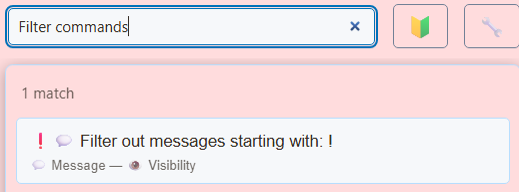
لقائمة عبارات مخصصة للوحة الإرساء فقط، ابحث عن يحتوي على نص أو اسم في خيارات Streaming Chat Dock. فعّله وأدخل كلمة أو عبارة، واختر أضف. لا تتأثر المطابقة بحالة الأحرف، وتفحص نص الرسالة واسم المشارك معًا. قد يطابق مقطع قصير جزءًا من كلمة أطول. إذا كان وضع التمويه مفعّلًا، يمكن تمويه المطابقات بدلًا من حذفها.
انسخ رابط لوحة الإرساء المحدّث واستبدل عنوان URL في كل مكان تُفتح فيه تلك اللوحة. لتقليل ازدحام الأوامر، تدعم لوحة الإرساء &hidecommands. على سبيل المثال:
dock.html?session=YOUR_SESSION_ID&hidecommands&blockedwords=spoiler
يغيّر هذا المثال عرض لوحة الإرساء. ولا يعطّل الأوامر في Points أو Waitlist أو Event Flow.
4. التعامل مع البوتات والروابط الموثوقة
ضمن الإعدادات العامة الرسائل - الظهور → تعيين أدوار/فئات لمستخدمين معينين (Message - Visibility → Assign roles/classes to certain users)، استخدم تحديد البوتات بالاسم (Identify by name who are bots). أدخل مثلًا moobot:twitch,nightbot:twitch. تقصر لاحقة المنصة التصنيف على نوع المصدر ذلك.
ثم اختر خيارًا عامًا لإخفاء البوتات إذا لم يحتج أي مخرج إلى تلك الرسائل، أو أضف &hidebots إلى رابط لوحة الإرساء لإخفائها هناك فقط. لاستبدال الروابط العادية مع السماح بروابط البوتات، استخدم:
dock.html?session=YOUR_SESSION_ID&striplinks&allowbotlinks
يجب تحديد البوت أولًا. تعيين دور في SSN لا يمنح امتيازات على Twitch أو أي منصة أخرى. راجع مرجع عناصر تحكم الأدوار.
5. التحقق من نطاق التأثير
افتح لوحة إرساء دون تصفية وأخرى مصفاة في الجلسة نفسها. أرسل رسائل الاختبار: رسالة عادية وعبارة محظورة وأمر ورسالة بوت. ينبغي لعوامل التصفية المحلية التأثير فقط في الصفحة المُهيَّأة؛ وينبغي للعوامل العامة التأثير في المخرجات اللاحقة. اختبر الإبراز اليدوي والتلقائي بصورة منفصلة.
إذا اختفى أكثر مما ينبغي، فأوقف آخر عامل تصفية أضفته، وافحص قائمة المستخدمين المحظورين، وأوضاع التبرعات أو الأعضاء أو قائمة الانتظار فقط في شريط الأدوات. تحتفظ روابط OBS القديمة بخياراتها القديمة. لسير عمل مراجعة الرسائل، راجع استخدام لوحة الإرساء.