
1. Выберите, где фильтровать
Откройте меню расширения SSN или настольные «Источники и настройки». Используйте поиск по меню, чтобы найти точные названия ниже.
- Входящий чат Захваченные сообщения источников
- Общие настройки Фильтрация перед рассылкой
- Отдельные страницы Каждая страница применяет свои параметры URL
| Где | Действие |
|---|---|
| Общие настройки и инструменты → Сообщение — видимость | Удаляет или меняет захваченные сообщения для последующих выходов SSN. Используйте, если содержимое не должно попадать ни на один выход. |
| Параметры ссылки док-панели чата трансляции | Меняет созданный URL этой док-панели. У других открытых док-панелей и оверлеев остаются свои параметры. |
| Модерация самой платформы | Управляет чатом самой платформы. Скрытие пользователя в SSN не блокирует его на платформе. |
2. Заблокируйте или верните пользователя
- Для уже поступившего сообщения нажмите правой кнопкой и откройте Действия с пользователем → Заблокировать пользователя. Сообщения пользователя удаляются, а он добавляется в список скрытых пользователей SSN.
- Для заранее подготовленного списка найдите Заблокированные пользователи в общих настройках «Сообщение — видимость». Включите переключатель и введите имена через запятую.
- Для разблокировки удалите имя из списка. Проверьте на новом сообщении: ранее удалённые строки автоматически не возвращаются.
Чтобы заблокировать пользователя или временно запретить ему писать на исходной платформе, используйте её собственные инструменты модерации. Списки видимости и ролей SSN не заменяют разрешения платформы.
Чтобы сообщения оставались видимыми после удаления Dock, добавьте &showdeleted на URL-адрес этого Dock. Удаленные сообщения остаются читабельными благодаря Удалено метка и затемненный текст. Например: dock.html?session=YOUR_SESSION_ID&showdeleted. Используйте это в своей личной Dock; отдельный Dock OBS без опции использует существующее поведение удаления удаленных сообщений. Это не может отображать сообщения, которые были заблокированы до того, как SSN их захватил.
3. Фильтруйте слова и команды
Для общей обработки ненормативной лексики найдите Censor или Block messages that contain swear words. Цензура заменяет найденный текст, а блокировка удаляет сообщение целиком. Перед проверкой выберите нужное поведение.
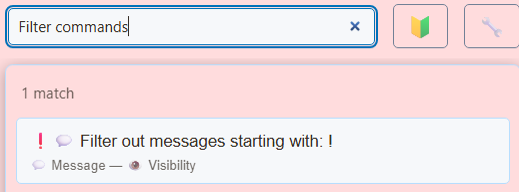
Для своего списка фраз только в док-панели найдите Содержит текст или имя в параметрах док-панели чата трансляции. Включите его, введите слово или фразу и выберите Добавить. Поиск не учитывает регистр и проверяет текст сообщения и имя участника. Короткий фрагмент может совпасть с частью длинного слова. Если включён режим размытия, совпадения могут размываться вместо удаления.
Скопируйте обновлённую ссылку док-панели и замените URL везде, где она открыта. Для лишних команд док-панель поддерживает &hidecommands. Например:
dock.html?session=YOUR_SESSION_ID&hidecommands&blockedwords=spoiler
Этот пример меняет отображение док-панели. Он не отключает команды в системе баллов, списке ожидания или Event Flow.
4. Настройте ботов и доверенные ссылки
В общих настройках Сообщение — видимость → Назначить роли или классы определённым пользователям, используйте Определять ботов по имени. Введите, например, moobot:twitch,nightbot:twitch. Суффикс платформы ограничивает классификацию этим типом источника.
Затем выберите общее скрытие ботов, если их сообщения не нужны ни на одном выходе, либо добавьте &hidebots к URL док-панели, чтобы скрыть их только там. Для замены обычных ссылок с сохранением ссылок ботов используйте:
dock.html?session=YOUR_SESSION_ID&striplinks&allowbotlinks
Сначала нужно определить бота. Назначение роли SSN не даёт прав на Twitch или другой платформе. См. справочник управления ролями.
5. Проверьте область действия
Откройте одну док-панель без фильтра и одну с фильтром в том же сеансе. Отправьте вымышленные тестовые сообщения: обычную строку, запрещённую фразу, команду и сообщение бота. Локальные фильтры должны влиять только на настроенную страницу, а общие — на все последующие выходы. Отдельно проверьте ручной и автоматический показ выбранных сообщений.
Если пропадает слишком много сообщений, отключите последний добавленный фильтр, проверьте список заблокированных пользователей и режимы панели: только пожертвования, подписчики или очередь. Старые URL OBS сохраняют старые параметры. Для предварительной проверки сообщений см. Работа с док-панелью.