
1. フィルターを適用する場所を選ぶ
SSNのポップアップ、またはデスクトップの次を開きます: ソースと設定。メニュー検索で、以下の正確なラベルを探してください。
- 受信チャット 取得したソースのメッセージ
- 全体設定 配信前にフィルタリング
- 個別のページ 各ページがそれぞれのURLオプションを適用します
| 場所 | 効果 |
|---|---|
| Global settings and tools → Message - Visibility | 取得したメッセージを、後続のSSN出力向けに削除または変更します。どの出力にも届かせたくないものに使用してください。 |
| Streaming Chat Dockのリンクオプション | 生成されるそのドックURLを変更します。他に開いているドックやオーバーレイは、それぞれの設定を保持します。 |
| 元のプラットフォームのモデレーション | 元のプラットフォームのチャットを操作します。SSN内で誰かを非表示にしても、元のプラットフォームでBANしたことにはなりません。 |
2. ユーザーをブロック・解除する
- すでにドックにあるメッセージでは、右クリックして次を開きます: User Actions → Block User。そのユーザーのメッセージを削除し、SSNの非表示ユーザー一覧に追加します。
- 事前に用意した一覧には、次を探します: ブロックしたユーザー(Blocked users) を全体設定のMessage - Visibilityで探します。スイッチを有効にし、カンマ区切りでユーザー名を入力します。
- ブロックを解除するには、その一覧からユーザー名を削除します。新しいメッセージでテストしてください。以前削除された行は自動では戻りません。
元のプラットフォームでBANやタイムアウトを行う場合、そのプラットフォーム自身のモデレーションツールを使用してください。SSNの表示設定と役割一覧は、プラットフォームの権限の代わりにはなりません。
Dock が削除を受け取った後もメッセージを表示し続けるには、以下を追加します &showdeleted をその Dock の URL に追加します。削除されたメッセージは、引き続き読み取れるようになります。 削除されました ラベルと淡色表示のテキスト。たとえば: dock.html?session=YOUR_SESSION_ID&showdeleted。これを個人の Dock で使用します。オプションのない別の OBS Dock は、削除されたメッセージを削除する既存の動作を使用します。これでは、SSN がキャプチャする前にブロックされたメッセージを表示することはできません。
3. 単語とコマンドを絞り込む
全体の不適切な言葉の処理には、次を検索します: Censor または Block messages that contain swear words。伏せ字は一致したテキストを置き換え、ブロックはメッセージ全体を削除します。テスト前に、必要な動作を選んでください。
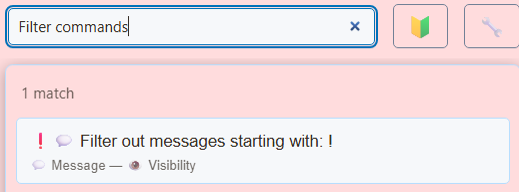
ドックだけに適用する独自の語句一覧には、次を探します: テキストまたは名前を含む(Contains text or name) をStreaming Chat Dockのオプションで探します。有効にし、単語や語句を入力して、次を選択します: 追加する項目:。大文字と小文字を区別せず、メッセージ本文と投稿者名の両方を確認します。短い文字列は、長い単語の一部にも一致する場合があります。ぼかしモードが有効な場合、一致したものを削除せず、ぼかすこともできます。
更新されたドックのリンクをコピーし、そのドックを開いている場所のURLをすべて置き換えてください。コマンドの表示が多い場合、ドックは次に対応しています: &hidecommands。例:
dock.html?session=YOUR_SESSION_ID&hidecommands&blockedwords=spoiler
この例は、ドックの表示を変更します。Points、Waitlist、Event Flowのコマンドを無効にはしません。
4. Botと信頼するリンクを扱う
全体設定の次の項目で: Message - Visibility → Assign roles/classes to certain usersでは、次を使用します: 名前でBotを識別(Identify by name who are bots)。入力例: moobot:twitch,nightbot:twitch。プラットフォームの接尾辞を付けると、そのソースタイプだけに分類を適用します。
どの出力にもそのメッセージが必要なければ、全体のBot非表示オプションを選びます。または、次を追加します: &hidebots をドックURLに追加すると、そのドックだけで非表示にできます。Botのリンクを許可しながら通常のリンクを置き換えるには、次を使用します:
dock.html?session=YOUR_SESSION_ID&striplinks&allowbotlinks
まずBotを識別する必要があります。SSNの役割を割り当てても、Twitchなどのプラットフォームでの権限は付与されません。参照: 役割の設定リファレンス.
5. 適用範囲を確認する
同じセッションで、フィルターなしとフィルターありのドックを1つずつ開きます。架空のテスト用データを送ります: テストメッセージ:通常の文、ブロック対象の語句、コマンド、Botメッセージを送ります。ローカルフィルターは設定したページだけに、全体フィルターは後続の出力に影響する必要があります。手動と自動の注目表示は、別々にテストしてください。
消えるメッセージが多すぎる場合、最後に追加したフィルターをオフにし、ブロックユーザー一覧と、ツールバーの寄付/メンバー/キュー限定モードを確認してください。古いOBSのURLには古い設定が残ります。確認済みメッセージを使うワークフローについては、次を参照してください: ドックの使用方法.