
1. เลือกตำแหน่งที่จะกรอง
เปิดป๊อปอัปหรือแผงเดสก์ท็อปของ SSN ที่ แหล่งข้อมูลและการตั้งค่า (Sources and Settings) ใช้การค้นหาในเมนูเพื่อหาป้ายกำกับตรงตามที่ระบุด้านล่าง
- แชตขาเข้า ข้อความที่เก็บจากแหล่งข้อมูล
- การตั้งค่าส่วนกลาง กรองก่อนกระจายข้อมูล
- แต่ละหน้า แต่ละหน้าใช้ตัวเลือก URL ของตัวเอง
| ตำแหน่ง | ผล |
|---|---|
| Global settings and tools → Message - Visibility | ลบหรือเปลี่ยนข้อความที่เก็บได้ก่อนส่งไปยังเอาต์พุต SSN ใช้เมื่อไม่ต้องการให้สิ่งนั้นไปถึงเอาต์พุตใดเลย |
| ตัวเลือกลิงก์ Streaming Chat Dock | เปลี่ยน URL แผงด็อกที่สร้างขึ้นนั้น แผงด็อกและโอเวอร์เลย์อื่นที่เปิดอยู่ยังใช้ตัวเลือกของตัวเอง |
| การดูแลแชตบนแพลตฟอร์มโดยตรง | ควบคุมแชตบนแพลตฟอร์มต้นทาง การซ่อนคนใน SSN ไม่ได้แบนคนคนนั้นบนแพลตฟอร์มจริง |
2. บล็อกหรือเลิกบล็อกผู้ใช้
- สำหรับข้อความที่อยู่ในแผงด็อกแล้ว ให้คลิกขวาแล้วเปิด User Actions → Block User วิธีนี้ลบข้อความของผู้ใช้คนนั้นและเพิ่มผู้ใช้ในรายชื่อซ่อนของ SSN
- สำหรับรายการที่เตรียมไว้ ให้หา ผู้ใช้ที่ถูกบล็อก (Blocked users) ใน Message - Visibility ส่วนกลาง เปิดสวิตช์แล้วป้อนชื่อผู้ใช้คั่นด้วยจุลภาค
- หากต้องการเลิกบล็อก ให้ลบชื่อผู้ใช้ออกจากรายการนั้น ทดสอบด้วยข้อความใหม่ แถวที่ลบไปก่อนหน้าจะไม่กลับมาโดยอัตโนมัติ
ใช้เครื่องมือดูแลของแพลตฟอร์มเองเมื่อต้องการแบนหรือพักการแชตของใครบนแพลตฟอร์มต้นทาง รายการการมองเห็นและบทบาทของ SSN ใช้แทนสิทธิ์แพลตฟอร์มไม่ได้
หากต้องการให้มองเห็นข้อความได้หลังจากที่ Dock ได้รับการลบ ให้เพิ่ม &showdeleted ไปยัง URL ของ Dock นั้น ข้อความที่ถูกลบจะยังคงอ่านได้ด้วย ลบแล้ว ป้ายกำกับและข้อความจาง ตัวอย่างเช่น: dock.html?session=YOUR_SESSION_ID&showdeleted. ใช้สิ่งนี้บน Dock ส่วนตัวของคุณ OBS Dock แยกต่างหากโดยไม่มีตัวเลือกจะใช้ลักษณะการทำงานที่มีอยู่ของการลบข้อความที่ถูกลบ สิ่งนี้ไม่สามารถแสดงข้อความที่ถูกบล็อกก่อนที่ SSN จะจับภาพได้
3. กรองคำและคำสั่ง
สำหรับจัดการคำหยาบส่วนกลาง ให้ค้นหา Censor หรือ Block messages that contain swear words การเซ็นเซอร์แทนที่ข้อความที่ตรงเงื่อนไข ส่วนการบล็อกลบทั้งข้อความ เลือกพฤติกรรมที่ต้องการก่อนทดสอบ
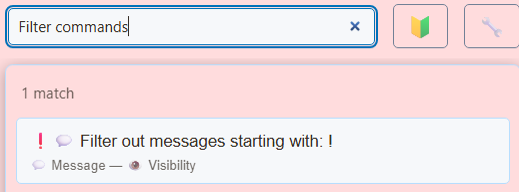
สำหรับรายการวลีกำหนดเองเฉพาะแผงด็อก ให้หา มีข้อความหรือชื่อ (Contains text or name) ในตัวเลือก Streaming Chat Dock เปิดสวิตช์ ป้อนคำหรือวลี แล้วเลือก เพิ่ม การจับคู่ไม่แยกตัวพิมพ์ใหญ่และเล็ก และตรวจทั้งข้อความกับชื่อผู้แชต ส่วนข้อความสั้น ๆ อาจตรงกับส่วนหนึ่งของคำที่ยาวกว่า หากเปิดโหมดเบลอ รายการที่ตรงอาจถูกเบลอแทนการลบ
คัดลอกลิงก์แผงด็อกที่อัปเดตแล้วและแทนที่ URL ทุกที่ที่เปิดแผงด็อกนั้น สำหรับข้อความคำสั่งที่รก แผงด็อกรองรับ &hidecommands ตัวอย่าง:
dock.html?session=YOUR_SESSION_ID&hidecommands&blockedwords=spoiler
ตัวอย่างนี้เปลี่ยนการแสดงผลของแผงด็อก ไม่ได้ปิดคำสั่งใน Points, Waitlist หรือ Event Flow
4. จัดการบอตและลิงก์ที่เชื่อถือได้
ในส่วนกลาง Message - Visibility → Assign roles/classes to certain users ให้ใช้ ระบุบอตตามชื่อ (Identify by name who are bots) ตัวอย่างเช่น ป้อน moobot:twitch,nightbot:twitch ส่วนต่อท้ายแพลตฟอร์มจำกัดการจัดประเภทให้ใช้กับแหล่งข้อมูลชนิดนั้น
จากนั้นเลือกตัวเลือกซ่อนบอตส่วนกลางหากไม่มีเอาต์พุตใดต้องใช้ข้อความเหล่านั้น หรือเพิ่ม &hidebots ใน URL แผงด็อกเพื่อซ่อนเฉพาะที่นั่น หากต้องการแทนที่ลิงก์ทั่วไปแต่อนุญาตลิงก์บอต ให้ใช้:
dock.html?session=YOUR_SESSION_ID&striplinks&allowbotlinks
ต้องระบุว่าผู้ใช้นั้นเป็นบอตก่อน การกำหนดบทบาท SSN ไม่ได้ให้สิทธิ์บน Twitch หรือแพลตฟอร์มอื่น ดู เอกสารอ้างอิงการควบคุมบทบาท.
5. ตรวจสอบขอบเขตการทำงาน
เปิดแผงด็อกที่ไม่กรองหนึ่งหน้าและที่กรองหนึ่งหน้าในเซสชันเดียวกัน ส่ง ข้อความทดสอบ: ข้อความปกติ วลีที่ถูกบล็อก คำสั่ง และข้อความบอต ตัวกรองเฉพาะหน้าควรมีผลเฉพาะหน้าที่กำหนด ส่วนตัวกรองส่วนกลางควรมีผลต่อเอาต์พุตปลายทาง ทดสอบการแสดงข้อความเด่นด้วยตนเองและอัตโนมัติแยกกัน
หากข้อความหายมากเกินไป ให้ปิดตัวกรองล่าสุดที่เพิ่ม ตรวจสอบรายชื่อผู้ใช้ที่ถูกบล็อก และตรวจสอบโหมดแถบเครื่องมือที่แสดงเฉพาะการบริจาค/สมาชิก/คิว URL เก่าใน OBS ยังคงตัวเลือกเดิม สำหรับขั้นตอนตรวจข้อความก่อนแสดง ดู การใช้แผงด็อก.