
1. فتح لوحة الإرساء للمشغّل
ابدأ بعد وصول الدردشة إلى SSN. في الإضافة، افتح نافذتها المنبثقة؛ وفي تطبيق سطح المكتب، افتح المصادر والإعدادات. افتح رابط لوحة إرساء دردشة البث المولّد. أبقِ دردشات المصادر وSSN قيد التشغيل.
أضف رابط الدردشة المميزة (Featured Chat) المولّد إلى OBS كمصدر متصفح، باستخدام الجلسة وكلمة المرور نفسيهما. لوحة الإرساء نافذة التحكم لديك؛ والدردشة المميزة عرض الجمهور. راجع بدء سريع مع OBS إذا لم تكن متصلة بعد.
- التقاط دردشات منصاتك
- تشغيل لوحة إرساء دردشة البث
- عرض الدردشة المميزة في OBS
2. إبراز رسالة ومسحها
- انقر على رسالة دردشة في لوحة الإرساء. ينبغي أن تظهر في تراكب الرسائل المميزة المتصل.
- انقر على رسالة أخرى لاستبدالها.
- استخدم زر المكنسة، مسح الرسالة المميزة (وليس هذه الدردشة)، لإزالتها من التراكب.
إذا فعّلت يجب الاختيار يدوياً عبر قائمة السياق (Must manually select via context-menu)، فانقر بزر الفأرة الأيمن واستخدم إبراز بدلاً من ذلك. عطّل الإبراز التلقائي عندما تريد مراجعة كل رسالة قبل عرضها.
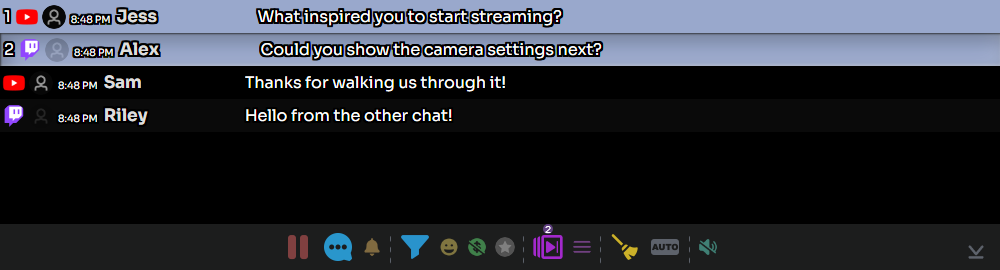
3. تحضير أسئلتك التالية
- اضغط باستمرار على Ctrl أثناء النقر على الرسائل لإضافتها إلى قائمة الانتظار، أو انقر بزر الفأرة الأيمن على رسالة واختر تبديل قائمة الانتظار (Toggle Queue).
- ابحث عن عدد الرسائل المنتظرة في شريط الأدوات السفلي. استخدم عرض الرسائل الموجودة في قائمة الانتظار فقط لمراجعة اختياراتك.
- استخدم إبراز الرسالة التالية في قائمة الانتظار للانتقال إلى التالية. استخدم Toggle Queue مجدداً لإزالة رسالة غير مرغوب فيها من قائمة الانتظار.
التثبيت منفصل: انقر مع الضغط على Alt أو استخدم إجراء التثبيت (Pin) في قائمة السياق لإبقاء الرسالة في منطقة التثبيت بلوحة الإرساء. أما قائمة الانتظار فتجهز تسلسلاً للإبراز.
4. الرد في الدردشة الصحيحة
انقر بزر الفأرة الأيمن على رسالة المشاهد واختر رد (Reply). تحقق من المستلِم وأدخل ردك، ثم اختر إرسال (SEND). يجب أن يدعم المصدر الردود، وأن يكون مسجلاً دخوله مع صلاحية النشر.
يفتح زر فقاعة الكلام العام في شريط الأدوات عناصر إرسال الرسائل. راجع وجهاته قبل الإرسال. لا يثبت نجاح التقاط الرسائل الواردة أن الردود الصادرة تعمل. لحسابات إرسال منفصلة، راجع حسابات الروبوت للردود.
5. إدارة دردشة مزدحمة
| التحكم | استخدمه من أجل |
|---|---|
| إيقاف الدردشة الواردة مؤقتاً / تشغيلها | أوقف عرض لوحة الإرساء مؤقتاً أثناء القراءة؛ ثم استأنف لمعالجة الرسائل المخزنة مؤقتاً. لا يوقف هذا التقاط المصادر أو التراكبات الأخرى. |
| تصفية | اعثر على الرسائل ذات الصلة؛ وامسح المرشح للعودة إلى العرض الكامل. |
| مرشحات التبرعات / الأعضاء | ضيّق نطاق الدردشة المعروضة مؤقتاً. عطّل هذه المرشحات إذا بدت الرسائل العادية غائبة. |
| العودة إلى المباشر / التمرير إلى الأسفل | عُد إلى الرسائل الحديثة بعد قراءة الدردشة الأقدم. |
أبقِ استبعاد الرسائل المصفّاة من الاختيار التلقائي (Exclude filtered messages from auto-selecting) مفعّلاً إذا كنت تستخدم الإبراز التلقائي مع المرشحات. مرشح العرض وحده ليس سياسة إشراف. راجع الإشراف والتصفية.
قبل البث المباشر
باستخدام رسائل الاختبار، أبرز رسالة واحدة، وأضف رسالتين أخريين إلى قائمة الانتظار، وانتقل مرة واحدة، وامسح التراكب. إذا عملت لوحة الإرساء وبقي OBS فارغًا، فتحقق من رابط OBS المحفوظ والجلسة وكلمة المرور، ومن تحميل مصدر متصفح الرسائل المميزة. راجع استكشاف مشكلات OBS وإصلاحها.