
1. Escolha onde filtrar
Abra o painel da extensão ou de desktop do SSN Fontes e configurações. Use a busca do menu para encontrar os rótulos exatos abaixo.
- Chat recebido Mensagens capturadas das fontes
- Configurações globais Filtrar antes de distribuir
- Páginas individuais Cada página aplica suas próprias opções de URL
| Onde | Efeito |
|---|---|
| Configurações e ferramentas globais → Mensagem - Visibilidade (Global settings and tools → Message - Visibility) | Descarta ou altera mensagens capturadas antes das saídas do SSN. Use quando algo não deve chegar a nenhuma saída. |
| Opções do link do dock de chat ao vivo | Altera aquela URL gerada do dock. Outros docks e overlays abertos mantêm suas próprias opções. |
| Moderação nativa da plataforma | Controla o chat da plataforma original. Ocultar alguém no SSN não aplica um banimento nativo na plataforma. |
2. Bloqueie ou desbloqueie um usuário
- Para uma mensagem que já está no dock, clique com o botão direito e abra Ações do usuário → Bloquear usuário (User Actions → Block User). Isso remove as mensagens do usuário e o adiciona à lista de usuários ocultos do SSN.
- Para uma lista preparada, encontre Usuários bloqueados (Blocked users) na seção global Message - Visibility. Ative o interruptor e digite nomes de usuário separados por vírgulas.
- Para desbloquear, remova o nome dessa lista. Teste com uma mensagem nova; as linhas removidas antes não voltam automaticamente.
Use as ferramentas de moderação da própria plataforma se precisar banir ou suspender temporariamente alguém na origem. As listas de visibilidade e funções do SSN não substituem as permissões da plataforma.
Para manter as mensagens visíveis após o Dock receber uma exclusão, adicione &showdeleted para o URL desse Dock. As mensagens excluídas permanecem legíveis com um Excluído rótulo e texto esmaecido. Por exemplo: dock.html?session=YOUR_SESSION_ID&showdeleted. Use isso em seu Dock pessoal; um Dock OBS separado sem a opção usa o comportamento existente de remoção de mensagens excluídas. Isso não pode mostrar mensagens que foram bloqueadas antes de SSN capturá-las.
3. Filtre palavras e comandos
Para lidar com palavrões globalmente, busque Censor ou Block messages that contain swear words. Censurar substitui o texto correspondente; bloquear remove a mensagem inteira. Escolha o comportamento antes de testar.
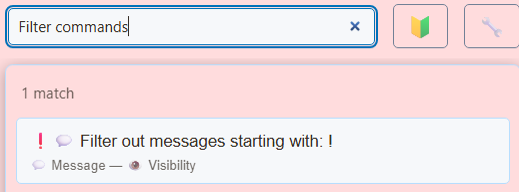
Para uma lista de frases personalizada apenas do dock, encontre Contém texto ou nome (Contains text or name) nas opções do dock de chat ao vivo. Ative o interruptor, digite uma palavra ou frase e selecione Adicione. A busca não diferencia maiúsculas de minúsculas e verifica o texto e o nome do participante. Um fragmento curto pode coincidir dentro de uma palavra maior. Com o modo de desfoque ativo, as ocorrências podem ser desfocadas em vez de removidas.
Copie o link atualizado do dock e substitua a URL onde ele estiver aberto. Para reduzir o excesso de comandos visíveis, o dock aceita &hidecommands. Por exemplo:
dock.html?session=YOUR_SESSION_ID&hidecommands&blockedwords=spoiler
Este exemplo muda a apresentação de um dock. Não desativa comandos de Pontos, Lista de espera ou Event Flow.
4. Gerencie bots e links confiáveis
Na seção global Mensagem - Visibilidade → Atribuir funções/classes a determinados usuários (Message - Visibility → Assign roles/classes to certain users), use Identificar bots pelo nome (Identify by name who are bots). Digite, por exemplo, moobot:twitch,nightbot:twitch. Um sufixo de plataforma limita a classificação àquele tipo de fonte.
Depois escolha uma opção global para ocultar bots se nenhuma saída precisar dessas mensagens, ou adicione &hidebots à URL de um dock para ocultá-los só ali. Para substituir links comuns permitindo os de bots, use:
dock.html?session=YOUR_SESSION_ID&striplinks&allowbotlinks
O bot precisa ser identificado primeiro. Atribuir uma função no SSN não concede privilégios na Twitch nem em outra plataforma. Veja a referência de controles de funções.
5. Verifique o alcance
Abra um dock sem filtros e outro com filtros na mesma sessão. Envie mensagens fictícias de mensagens de teste: uma mensagem normal, uma frase bloqueada, um comando e uma mensagem de bot. Filtros locais só devem afetar a página configurada; filtros globais devem afetar as saídas seguintes. Teste o destaque manual e automático separadamente.
Se conteúdo demais desaparecer, desative o último filtro adicionado, confira a lista de bloqueados e os modos da barra que mostram apenas doações, membros ou fila. URLs antigas do OBS mantêm opções antigas. Para um fluxo de revisão de mensagens, veja Usar o dock.