
1. Виберіть місце фільтрації
Відкрийте спливне вікно SSN або настільні «Джерела й налаштування». Використовуйте пошук у меню, щоб знайти точні назви, наведені нижче.
- Вхідний чат Захоплені повідомлення джерела
- Глобальні налаштування Фільтрування перед розповсюдженням
- Окремі сторінки Кожна сторінка застосовує власні параметри URL
| Де | Ефект |
|---|---|
| Global settings and tools → Message - Visibility | Відкидає або змінює захоплені повідомлення для подальших виходів SSN. Використовуйте, коли щось не має потрапити на жоден вихід. |
| Параметри посилання Streaming Chat Dock | Змінює цей згенерований URL дока. Інші відкриті доки й оверлеї зберігають власні параметри. |
| Модерація на самій платформі | Керує початковим чатом платформи. Приховування людини в SSN не означає блокування на самій платформі. |
2. Заблокуйте або відновіть користувача
- Для повідомлення, що вже є в доку, натисніть правою кнопкою й відкрийте User Actions → Block User. Це прибирає повідомлення користувача й додає його до списку прихованих користувачів SSN.
- Для підготовленого списку знайдіть Заблоковані користувачі у глобальному розділі Message - Visibility. Увімкніть перемикач і введіть імена користувачів через кому.
- Щоб розблокувати, видаліть ім’я користувача з цього списку. Перевірте новим повідомленням; раніше видалені рядки автоматично не повертаються.
Використовуйте власні інструменти модерації платформи, коли потрібно заблокувати чи тимчасово обмежити когось на вихідній платформі. Списки видимості й ролей SSN не замінюють дозволи платформи.
Щоб повідомлення залишалися видимими після того, як Dock отримає видалення, додайте &showdeleted до URL-адреси цього Dock. Видалені повідомлення залишаються читабельними за допомогою a Видалено напис і затемнений текст. Наприклад: dock.html?session=YOUR_SESSION_ID&showdeleted. Використовуйте це на своїй персональній док-станції; окремий OBS Dock без опції використовує існуючу поведінку видалення видалених повідомлень. Це не може показати повідомлення, які були заблоковані до того, як їх перехопив SSN.
3. Фільтруйте слова й команди
Для глобальної обробки лайки знайдіть Censor або Block messages that contain swear words. Цензурування замінює знайдений текст; блокування прибирає все повідомлення. Виберіть потрібну поведінку перед перевіркою.
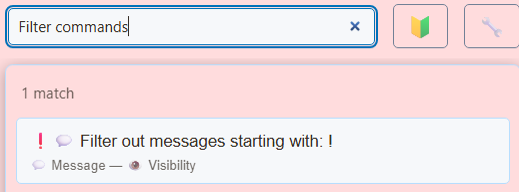
Для власного списку фраз лише в доку знайдіть Містить текст або ім’я (Contains text or name) у параметрах Streaming Chat Dock. Увімкніть його, введіть слово чи фразу та виберіть Додайте. Пошук нечутливий до регістру й перевіряє і текст повідомлення, і ім’я учасника чату. Короткий фрагмент може збігтися всередині довшого слова. Якщо ввімкнено режим розмиття, збіги можна розмивати замість видалення.
Скопіюйте оновлене посилання дока й замініть URL усюди, де цей док відкрито. Щоб прибрати зайві команди, док підтримує &hidecommands. Наприклад:
dock.html?session=YOUR_SESSION_ID&hidecommands&blockedwords=spoiler
Цей приклад змінює відображення дока. Він не вимикає команди в Points, Waitlist або Event Flow.
4. Обробляйте ботів і довірені посилання
У глобальних Message - Visibility → Assign roles/classes to certain users, використовуйте Визначити ботів за іменами (Identify by name who are bots). Введіть, наприклад, moobot:twitch,nightbot:twitch. Суфікс платформи обмежує класифікацію цим типом джерела.
Потім виберіть глобальне приховування ботів, якщо їхні повідомлення не потрібні жодному виходу, або додайте &hidebots до URL дока, щоб приховати їх лише там. Щоб замінювати звичайні посилання, дозволяючи посилання ботів, використовуйте:
dock.html?session=YOUR_SESSION_ID&striplinks&allowbotlinks
Спочатку потрібно визначити бота. Призначення ролі SSN не надає привілеїв на Twitch чи іншій платформі. Див. довідник керування ролями.
5. Перевірте межі дії
Відкрийте один нефільтрований док і один фільтрований док із тією самою сесією. Надішліть вигадані тестових повідомлень: звичайний рядок, заблоковану фразу, команду й повідомлення бота. Локальні фільтри мають впливати лише на налаштовану сторінку; глобальні — на подальші виходи. Окремо перевірте ручний і автоматичний вибір повідомлень.
Якщо зникає забагато, вимкніть останній доданий фільтр, перевірте список заблокованих користувачів і режими панелі інструментів лише для донатів/учасників/черги. Старі URL OBS зберігають старі параметри. Для процесу з перевіркою повідомлень див. Використання дока.