
1. Wybierz miejsce filtrowania
Otwórz okno rozszerzenia SSN lub komputerowe „Źródła i ustawienia”. Użyj wyszukiwania menu, aby znaleźć dokładne etykiety poniżej.
- Przychodzący czat Przechwycone wiadomości źródła
- Ustawienia globalne Filtruj przed rozsyłaniem
- Poszczególne strony Każda strona stosuje własne opcje URL
| Gdzie | Efekt |
|---|---|
| Global settings and tools → Message - Visibility | Odrzuca lub zmienia przechwycone wiadomości dla dalszych wyjść SSN. Używaj, gdy coś nie powinno dotrzeć do żadnego wyjścia. |
| Opcje łącza Streaming Chat Dock | Zmienia wygenerowany URL doku. Inne otwarte doki i nakładki zachowują własne opcje. |
| Natywna moderacja platformy | Steruje oryginalnym czatem platformy. Ukrycie kogoś wewnątrz SSN nie oznacza natywnego bana na platformie. |
2. Zablokuj lub przywróć użytkownika
- Dla wiadomości już w doku kliknij prawym przyciskiem i otwórz User Actions → Block User. Usuwa to wiadomości danego użytkownika i dodaje go do listy ukrytych użytkowników SSN.
- Dla przygotowanej listy znajdź Zablokowani użytkownicy w globalnym Message - Visibility. Włącz przełącznik i wpisz nazwy użytkowników oddzielone przecinkami.
- Aby odblokować, usuń nazwę użytkownika z tej listy. Testuj nową wiadomością; wcześniej usunięte wiersze nie wracają automatycznie.
Używaj własnych narzędzi moderacji platformy, gdy chcesz kogoś zbanować lub czasowo wyciszyć na platformie źródłowej. Listy widoczności i ról SSN nie zastępują uprawnień platformy.
Aby wiadomości były widoczne po usunięciu Docka, dodaj &showdeleted do adresu URL tego Docka. Usunięte wiadomości pozostają czytelne dzięki a Usunięto etykieta i przyciemniony tekst. Na przykład: dock.html?session=YOUR_SESSION_ID&showdeleted. Użyj tego w swoim osobistym Docku; oddzielna stacja dokująca OBS bez tej opcji wykorzystuje istniejące zachowanie polegające na usuwaniu usuniętych wiadomości. To nie może pokazać wiadomości, które zostały zablokowane przed ich przechwyceniem przez SSN.
3. Filtruj słowa i polecenia
Dla globalnej obsługi przekleństw wyszukaj Censor lub Block messages that contain swear words. Cenzurowanie zastępuje dopasowany tekst; blokowanie usuwa całą wiadomość. Wybierz pożądane działanie przed testowaniem.
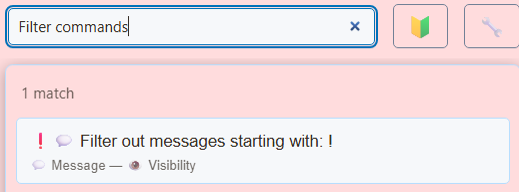
Dla własnej listy fraz tylko dla doku znajdź Zawiera tekst lub nazwę w opcjach Streaming Chat Dock. Włącz, wpisz słowo lub frazę i wybierz Dodaj. Dopasowywanie nie rozróżnia wielkości liter i sprawdza tekst wiadomości oraz nazwę rozmówcy. Krótki fragment może pasować wewnątrz dłuższego słowa. Jeśli włączono tryb rozmycia, dopasowania mogą zostać rozmyte zamiast usunięte.
Skopiuj zaktualizowane łącze doku i zastąp URL wszędzie, gdzie ten dok jest otwarty. Aby ograniczyć widoczne polecenia, dok obsługuje &hidecommands. Na przykład:
dock.html?session=YOUR_SESSION_ID&hidecommands&blockedwords=spoiler
Ten przykład zmienia prezentację doku. Nie wyłącza poleceń w Points, Waitlist ani Event Flow.
4. Obsłuż boty i zaufane łącza
W globalnym Message - Visibility → Assign roles/classes to certain users, użyj Wskaż boty według nazwy. Wpisz na przykład moobot:twitch,nightbot:twitch. Sufiks platformy ogranicza klasyfikację do tego typu źródła.
Następnie wybierz globalną opcję ukrywania botów, jeśli żadne wyjście nie potrzebuje tych wiadomości, lub dodaj &hidebots do URL doku, aby ukryć je tylko tam. Aby zastępować zwykłe łącza, pozwalając na łącza botów, użyj:
dock.html?session=YOUR_SESSION_ID&striplinks&allowbotlinks
Najpierw trzeba zidentyfikować bota. Przypisanie roli SSN nie przyznaje uprawnień na Twitchu ani innej platformie. Zobacz dokumentację sterowania rolami.
5. Sprawdź zakres działania
Otwórz jeden niefiltrowany i jeden filtrowany dok w tej samej sesji. Wyślij fikcyjne wiadomości testowe: zwykłą wiadomość, zablokowaną frazę, polecenie i wiadomość bota. Lokalne filtry powinny wpływać tylko na skonfigurowaną stronę; globalne filtry powinny wpływać na dalsze wyjścia. Przetestuj ręczne i automatyczne wyróżnianie osobno.
Jeśli znika zbyt wiele, wyłącz ostatnio dodany filtr, sprawdź listę zablokowanych użytkowników i tryby tylko wpłat/członków/kolejki na pasku narzędzi. Stare adresy URL OBS zachowują stare opcje. Przepływ zatwierdzanych wiadomości opisuje Korzystanie z doku.