
1. 选择过滤位置
打开 SSN 弹出菜单或桌面端的 来源与设置。使用菜单搜索查找下方的准确标签。
- 传入聊天 捕获的来源消息
- 全局设置 分发前过滤
- 各个页面 每个页面应用各自的 URL 选项
| 位置 | 效果 |
|---|---|
| 全局设置和工具 → 消息 - 可见性 | 为下游 SSN 输出丢弃或更改捕获到的消息。适用于不希望某些内容到达任何输出的情况。 |
| 直播聊天停靠面板链接选项 | 更改生成的该停靠面板 URL。其他已打开的停靠面板和叠加层保留各自的选项。 |
| 原平台管理 | 控制原始平台聊天。在 SSN 内隐藏某人,不等于在原平台封禁该用户。 |
2. 屏蔽或恢复用户
- 对于已经在停靠面板中的消息,右键点击并打开 用户操作 → 屏蔽用户。这会移除该用户的消息,并将其加入 SSN 隐藏用户列表。
- 如需预先准备的列表,请找到 已屏蔽用户 ,位于全局“消息 - 可见性”下。启用开关,并输入以逗号分隔的用户名。
- 要解除屏蔽,请从列表中移除用户名。使用新消息测试;之前移除的条目不会自动恢复。
需要在来源平台封禁某人或暂时禁言时,请使用平台自身的管理工具。SSN 的可见性和角色列表不能替代平台权限。
要在 Dock 收到删除后保持消息可见,请添加 &showdeleted 到该 Dock 的 URL。已删除的邮件仍可通过 已删除 标签和灰色文本。例如: dock.html?session=YOUR_SESSION_ID&showdeleted.在您的个人 Dock 上使用它;不带该选项的单独 OBS Dock 使用删除已删除消息的现有行为。这无法显示 SSN 捕获之前被阻止的消息。
3. 过滤词语和命令
如需全局处理脏话,请搜索 Censor 或 Block messages that contain swear words。审查会替换匹配的文本;屏蔽会移除整条消息。测试前先选择所需行为。
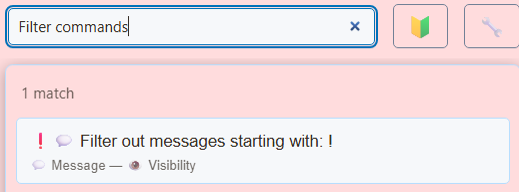
如需仅针对停靠面板自定义短语列表,请找到 包含文本或姓名 ,位于直播聊天停靠面板选项中。启用它,输入词语或短语,然后选择 添加。匹配不区分大小写,同时检查消息文本和发言者姓名。较短片段可能匹配较长单词中的部分内容。如果启用了模糊模式,匹配内容可被模糊处理,而非移除。
复制更新后的停靠面板链接,并在该面板打开的所有位置替换 URL。若命令过于杂乱,停靠面板支持 &hidecommands。例如:
dock.html?session=YOUR_SESSION_ID&hidecommands&blockedwords=spoiler
此示例只改变停靠面板的呈现方式,不会禁用积分、等候名单或 Event Flow 中的命令。
4. 处理机器人和受信任链接
在全局的 消息 - 可见性 → 为特定用户分配角色/类别,使用 按名称识别机器人。例如,输入 moobot:twitch,nightbot:twitch。平台后缀会将分类限制在该来源类型。
如果所有输出都不需要这些消息,请选择全局隐藏机器人的选项;也可以添加 &hidebots 到停靠面板 URL,仅在该面板隐藏它们。要替换普通链接而允许机器人链接,请使用:
dock.html?session=YOUR_SESSION_ID&striplinks&allowbotlinks
必须先识别机器人。分配 SSN 角色不会授予 Twitch 或其他平台上的权限。请参阅 角色控制参考.
5. 验证作用范围
在相同会话中打开一个未过滤的停靠面板和一个已过滤的停靠面板。发送虚构的 测试消息:一条普通消息、一条包含被屏蔽短语的消息、一个命令和一条机器人消息。局部过滤器应只影响配置的页面;全局过滤器应影响下游输出。请分别测试手动和自动精选。
如果消失的内容过多,请关闭最后添加的过滤器,检查屏蔽用户列表,以及工具栏中的仅打赏/会员/队列模式。旧 OBS URL 会保留旧选项。有关审核消息后再展示的流程,请参阅 使用停靠面板.