
1. Choisir où filtrer
Ouvrez la fenêtre ou le panneau de bureau SSN Sources et paramètres. Utilisez la recherche du menu pour trouver les libellés exacts ci-dessous.
- Chat entrant Messages capturés des sources
- Paramètres globaux Filtrer avant la distribution
- Pages individuelles Chaque page applique ses propres options URL
| Emplacement | Effet |
|---|---|
| Paramètres et outils globaux → Message - Visibilité (Global settings and tools → Message - Visibility) | Supprime ou modifie les messages capturés pour les sorties SSN en aval. À utiliser lorsqu'un élément ne doit atteindre aucune sortie. |
| Options du lien Streaming Chat Dock | Modifie cette URL de Dock générée. Les autres Docks et incrustations ouverts conservent leurs propres options. |
| Modération native de plateforme | Contrôle le chat de la plateforme d'origine. Masquer quelqu'un dans SSN ne constitue pas un bannissement natif sur la plateforme. |
2. Bloquer ou rétablir un utilisateur
- Pour un message déjà dans le Dock, faites un clic droit et ouvrez Actions utilisateur → Bloquer l'utilisateur (User Actions → Block User). Cela retire les messages de cet utilisateur et l'ajoute à la liste des utilisateurs masqués de SSN.
- Pour une liste préparée, trouvez Utilisateurs bloqués sous le paramètre global Message - Visibility. Activez son interrupteur et saisissez les noms d'utilisateurs séparés par des virgules.
- Pour débloquer, retirez le nom d'utilisateur de cette liste. Testez avec un nouveau message ; les lignes déjà supprimées ne reviennent pas automatiquement.
Utilisez les outils de modération de la plateforme lorsque vous devez y bannir ou exclure temporairement quelqu'un. Les listes de visibilité et de rôles SSN ne remplacent pas les autorisations de plateforme.
Pour garder les messages visibles après que le Dock ait reçu une suppression, ajoutez &showdeleted à l’URL de ce Dock. Les messages supprimés restent lisibles avec un Supprimé étiquette et texte grisé. Par exemple : dock.html?session=YOUR_SESSION_ID&showdeleted. Utilisez-le sur votre Dock personnel ; un Dock OBS distinct sans option utilise le comportement existant de suppression des messages supprimés. Cela ne peut pas afficher les messages qui ont été bloqués avant que SSN ne les capture.
3. Filtrer les mots et commandes
Pour la gestion globale des grossièretés, recherchez Censor ou Block messages that contain swear words. La censure remplace le texte correspondant ; le blocage supprime le message entier. Choisissez le comportement souhaité avant de tester.
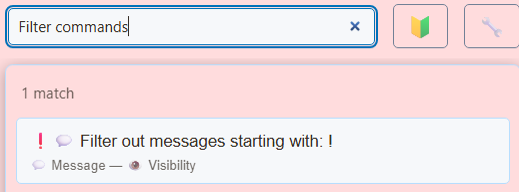
Pour une liste personnalisée d'expressions limitée au Dock, trouvez Contient du texte ou un nom dans les options Streaming Chat Dock. Activez-le, saisissez un mot ou une expression et sélectionnez Ajouter. La correspondance ignore la casse et vérifie à la fois le texte du message et le nom du participant. Un court fragment peut correspondre à l'intérieur d'un mot plus long. Si le mode flou est activé, les correspondances peuvent être floutées plutôt que supprimées.
Copiez le lien de Dock mis à jour et remplacez l'URL partout où ce Dock est ouvert. Pour les commandes encombrantes, le Dock prend en charge &hidecommands. Par exemple :
dock.html?session=YOUR_SESSION_ID&hidecommands&blockedwords=spoiler
Cet exemple modifie la présentation d'un Dock. Il ne désactive pas les commandes de Points, Waitlist ou Event Flow.
4. Gérer les bots et liens fiables
Sous le paramètre global Message - Visibilité → Attribuer des rôles/classes à certains utilisateurs (Message - Visibility → Assign roles/classes to certain users), utilisez Identifier les bots par leur nom (Identify by name who are bots). Saisissez, par exemple, moobot:twitch,nightbot:twitch. Un suffixe de plateforme limite la classification à ce type de source.
Choisissez ensuite une option globale de masquage des bots si aucune sortie n'a besoin de ces messages, ou ajoutez &hidebots à une URL de Dock pour les masquer uniquement là. Pour remplacer les liens ordinaires tout en autorisant ceux des bots, utilisez :
dock.html?session=YOUR_SESSION_ID&striplinks&allowbotlinks
Le bot doit d'abord être identifié. Attribuer un rôle SSN n'accorde aucun privilège sur Twitch ni sur une autre plateforme. Consultez la référence des commandes de rôles.
5. Vérifier la portée
Ouvrez un Dock sans filtre et un Dock filtré sur la même session. Envoyez des messages fictifs via messages de test: une ligne normale, une expression bloquée, une commande et un message de bot. Les filtres locaux doivent affecter uniquement la page configurée ; les filtres globaux doivent affecter les sorties en aval. Testez séparément la mise en avant manuelle et automatique.
Si trop de contenu disparaît, désactivez le dernier filtre ajouté, vérifiez la liste des utilisateurs bloqués et les modes de barre d'outils limités aux dons/membres/à la file d'attente. Les anciennes URL OBS conservent les anciennes options. Pour un flux de messages examinés, consultez Utiliser le Dock.