
1. Scegli dove filtrare
Apri il popup SSN o le impostazioni desktop Sorgenti e impostazioni. Usa la ricerca del menu per trovare le etichette esatte sotto.
- Chat in arrivo Messaggi acquisiti dalle sorgenti
- Impostazioni globali Filtra prima della distribuzione
- Singole pagine Ogni pagina applica le proprie opzioni URL
| Dove | Effetto |
|---|---|
| Impostazioni globali e strumenti → Messaggio - Visibilità | Scarta o modifica i messaggi acquisiti per gli output SSN a valle. Usalo quando qualcosa non deve raggiungere nessun output. |
| Opzioni del link Streaming Chat Dock | Modifica quell'URL generato del dock. Gli altri dock e overlay aperti mantengono le proprie opzioni. |
| Moderazione nativa della piattaforma | Controlla la chat originale della piattaforma. Nascondere qualcuno in SSN non equivale a un ban nativo sulla piattaforma. |
2. Blocca o ripristina un utente
- Per un messaggio già nel dock, fai clic destro e apri Azioni utente → Blocca utente. Rimuove i messaggi di quell'utente e lo aggiunge all'elenco SSN degli utenti nascosti.
- Per un elenco preparato, trova Utenti bloccati nelle impostazioni globali Messaggio - Visibilità. Abilita l'interruttore e inserisci nomi utente separati da virgole.
- Per sbloccare, rimuovi il nome utente da quell'elenco. Prova con un nuovo messaggio; le righe precedentemente rimosse non tornano automaticamente.
Usa gli strumenti di moderazione della piattaforma quando devi bannare o mettere in timeout qualcuno sulla piattaforma sorgente. Gli elenchi SSN di visibilità e ruoli non sostituiscono le autorizzazioni della piattaforma.
Per mantenere i messaggi visibili dopo che il Dock ha ricevuto un'eliminazione, aggiungere &showdeleted all'URL di quel Dock. I messaggi eliminati rimangono leggibili con a Soppresso etichetta e testo oscurato. Ad esempio: dock.html?session=YOUR_SESSION_ID&showdeleted. Usalo sul tuo Dock personale; un Dock OBS separato senza l'opzione utilizza il comportamento esistente di rimozione dei messaggi eliminati. Questo non può mostrare i messaggi che sono stati bloccati prima che SSN li catturasse.
3. Filtra parole e comandi
Per la gestione globale delle volgarità, cerca Censor oppure Block messages that contain swear words. La censura sostituisce il testo corrispondente; il blocco rimuove l'intero messaggio. Scegli il comportamento desiderato prima di provare.
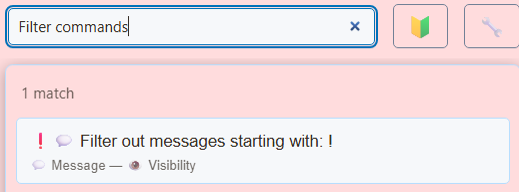
Per un elenco personalizzato di frasi solo per il dock, trova Contiene testo o nome nelle opzioni Streaming Chat Dock. Attivala, inserisci una parola o frase e seleziona Aggiungi. La corrispondenza ignora maiuscole/minuscole e controlla sia il testo del messaggio sia il nome del partecipante. Un frammento breve può corrispondere a una parte di una parola più lunga. Se la modalità sfocatura è abilitata, le corrispondenze possono essere sfocate invece di rimosse.
Copia il link aggiornato del dock e sostituisci l'URL ovunque sia aperto. Per i comandi che affollano la chat, il dock supporta &hidecommands. Ad esempio:
dock.html?session=YOUR_SESSION_ID&hidecommands&blockedwords=spoiler
Questo esempio cambia la presentazione di un dock. Non disabilita i comandi in Punti, Lista d'attesa o Event Flow.
4. Gestisci bot e link attendibili
Nelle impostazioni globali Messaggio - Visibilità → Assegna ruoli/classi a determinati utenti, usa Identifica i bot per nome. Inserisci, ad esempio, moobot:twitch,nightbot:twitch. Un suffisso di piattaforma limita la classificazione a quel tipo di sorgente.
Poi scegli un'opzione globale per nascondere i bot se nessun output richiede quei messaggi, oppure aggiungi &hidebots all'URL di un dock per nasconderli solo lì. Per sostituire i link normali consentendo quelli dei bot, usa:
dock.html?session=YOUR_SESSION_ID&striplinks&allowbotlinks
Il bot deve prima essere identificato. Assegnare un ruolo SSN non concede privilegi su Twitch o un'altra piattaforma. Vedi il riferimento dei controlli dei ruoli.
5. Verifica l'ambito
Apri un dock senza filtri e uno filtrato nella stessa sessione. Invia messaggi fittizi messaggi di prova: una riga normale, una frase bloccata, un comando e un messaggio bot. I filtri locali devono influire solo sulla pagina configurata; quelli globali devono influire sugli output a valle. Prova separatamente la messa in primo piano manuale e automatica.
Se scompare troppo contenuto, disattiva l'ultimo filtro aggiunto, controlla l'elenco degli utenti bloccati e le modalità della barra degli strumenti solo donazioni/membri/coda. I vecchi URL OBS mantengono le vecchie opzioni. Per un flusso con messaggi revisionati, vedi Uso del dock.