
1. 필터 적용 위치 선택
SSN 팝업 또는 데스크톱의 소스 및 설정를 여세요. 아래의 정확한 레이블은 메뉴 검색으로 찾으세요.
- 수신 채팅 캡처된 소스 메시지
- 전역 설정 배포 전 필터링
- 개별 페이지 각 페이지가 자체 URL 옵션 적용
| 위치 | 효과 |
|---|---|
| 전역 설정 및 도구 → 메시지 - 표시 (Global settings and tools → Message - Visibility) | 이후 SSN 출력으로 전달할 캡처 메시지를 삭제하거나 변경합니다. 어떤 출력에도 전달하면 안 되는 내용에 사용하세요. |
| 스트리밍 채팅 도크 링크 옵션 | 생성된 해당 도크 URL을 변경합니다. 열려 있는 다른 도크와 오버레이는 각자의 옵션을 유지합니다. |
| 플랫폼 자체 관리 기능 | 원래 플랫폼 채팅을 제어합니다. SSN 안에서 누군가를 숨겨도 실제 플랫폼에서 차단되는 것은 아닙니다. |
2. 사용자 차단 또는 복원
- 이미 도크에 있는 메시지는 마우스 오른쪽 버튼으로 클릭하고 다음을 여세요: 사용자 동작 → 사용자 차단 (User Actions → Block User)을 여세요. 해당 사용자의 메시지가 제거되고 SSN 사용자 숨김 목록에 추가됩니다.
- 미리 준비한 목록을 사용하려면 다음을 찾으세요: 차단된 사용자 (Blocked users) 를 전역 메시지 - 표시에서 찾으세요. 스위치를 켜고 쉼표로 구분한 사용자 이름을 입력하세요.
- 차단을 해제하려면 목록에서 사용자 이름을 제거하세요. 새 메시지로 시험하세요. 이전에 제거된 행이 자동으로 돌아오지는 않습니다.
소스 플랫폼에서 누군가를 차단하거나 타임아웃하려면 해당 플랫폼의 관리 도구를 사용하세요. SSN의 표시 및 역할 목록은 플랫폼 권한을 대신하지 않습니다.
Dock이 삭제를 받은 후에도 메시지를 계속 표시하려면 다음을 추가하세요. &showdeleted 해당 Dock의 URL로 이동합니다. 삭제된 메시지는 삭제됨 라벨과 희미한 텍스트. 예를 들면: dock.html?session=YOUR_SESSION_ID&showdeleted. 개인 Dock에서 이 기능을 사용하세요. 옵션이 없는 별도의 OBS Dock는 삭제된 메시지를 제거하는 기존 동작을 사용합니다. SSN가 캡처하기 전에 차단된 메시지는 표시할 수 없습니다.
3. 단어 및 명령 필터링
전역 욕설 처리를 설정하려면 다음을 검색하세요: Censor 또는 Block messages that contain swear words을 선택하세요. 검열은 일치하는 텍스트를 바꾸고, 차단은 메시지 전체를 제거합니다. 시험하기 전에 원하는 동작을 선택하세요.
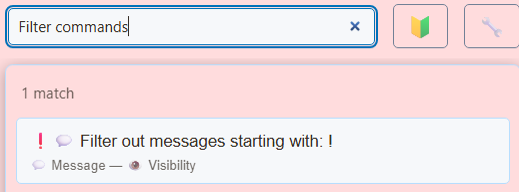
도크에만 적용할 사용자 지정 문구 목록에는 다음을 찾으세요: 텍스트 또는 이름 포함 (Contains text or name) 를 스트리밍 채팅 도크 옵션에서 찾으세요. 켜고 단어나 문구를 입력한 뒤 다음을 선택하세요: 추가:을 선택하세요. 대소문자를 구분하지 않으며 메시지 텍스트와 채팅 참여자의 이름을 모두 확인합니다. 짧은 문자열은 더 긴 단어 안에서도 일치할 수 있습니다. 흐림 모드가 활성화되어 있으면 일치 항목을 제거하는 대신 흐리게 표시할 수 있습니다.
업데이트한 도크 링크를 복사하고 해당 도크가 열려 있는 모든 곳의 URL을 교체하세요. 명령으로 채팅이 복잡해지는 것을 줄이기 위해 도크는 다음을 지원합니다: &hidecommands입니다. 예:
dock.html?session=YOUR_SESSION_ID&hidecommands&blockedwords=spoiler
이 예제는 도크의 표시 방식을 변경합니다. 포인트, 대기 목록 또는 이벤트 흐름의 명령을 비활성화하지는 않습니다.
4. 봇 및 신뢰할 수 있는 링크 처리
전역 설정의 메시지 - 표시 → 특정 사용자에게 역할/클래스 지정 (Message - Visibility → Assign roles/classes to certain users)에서 다음을 사용하세요: 이름으로 봇 식별 (Identify by name who are bots)을 찾으세요. 예를 들어 다음을 입력하세요: moobot:twitch,nightbot:twitch입니다. 플랫폼 접미사는 분류를 해당 소스 유형으로 제한합니다.
그런 다음 어느 출력에도 해당 메시지가 필요하지 않으면 전역 봇 숨김 옵션을 선택하거나 다음을 추가하세요: &hidebots 를 도크 URL에 추가하여 그곳에서만 숨기세요. 봇 링크는 허용하면서 일반 링크를 바꾸려면 다음을 사용하세요:
dock.html?session=YOUR_SESSION_ID&striplinks&allowbotlinks
먼저 봇을 식별해야 합니다. SSN 역할을 지정해도 Twitch나 다른 플랫폼의 권한은 부여되지 않습니다. 참고: 역할 제어 참고 문서.
5. 적용 범위 확인
같은 세션에서 필터 없는 도크와 필터를 적용한 도크를 하나씩 여세요. 가상의 테스트 메시지를 보내세요: 테스트 메시지: 일반 문장, 차단된 문구, 명령, 봇 메시지를 보내세요. 로컬 필터는 설정한 페이지에만 적용되고 전역 필터는 이후 출력에 적용되어야 합니다. 수동 강조와 자동 강조를 따로 시험하세요.
너무 많은 내용이 사라지면 마지막으로 추가한 필터를 끄고 차단 사용자 목록과 도구 모음의 후원/회원/대기열 전용 모드를 확인하세요. 이전 OBS URL에는 이전 옵션이 남아 있습니다. 메시지 검토 절차는 다음을 참고하세요: 도크 사용.