
1. Ort der Filterung auswählen
Öffne SSNs Popup oder Desktop- Quellen und Einstellungen. Verwende die Menüsuchfunktion, um die genauen Beschriftungen unten zu finden.
- Eingehender Chat Erfasste Quellnachrichten
- Globale Einstellungen Vor der Verteilung filtern
- Einzelne Seiten Jede Seite verwendet ihre eigenen URL-Optionen
| Wo | Wirkung |
|---|---|
| Globale Einstellungen und Werkzeuge → Message - Visibility | Verwirft oder verändert erfasste Nachrichten für nachgelagerte SSN-Ausgaben. Verwende dies, wenn etwas keine Ausgabe erreichen soll. |
| Linkoptionen des Streaming-Chat-Docks | Ändert diese erzeugte Dock-URL. Andere geöffnete Docks und Overlays behalten ihre eigenen Optionen. |
| Native Plattformmoderation | Steuert den ursprünglichen Plattformchat. Das Ausblenden in SSN ist keine native Sperre auf der Plattform. |
2. Benutzer blockieren oder freigeben
- Klicke bei einer bereits im Dock vorhandenen Nachricht mit der rechten Maustaste und öffne User Actions → Block User. Dadurch werden die Nachrichten dieses Benutzers entfernt und er wird der SSN-Liste ausgeblendeter Benutzer hinzugefügt.
- Suche für eine vorbereitete Liste nach Blockierte Benutzer unter dem globalen Bereich Message - Visibility. Aktiviere den Schalter und gib kommagetrennte Benutzernamen ein.
- Entferne zum Freigeben den Benutzernamen aus dieser Liste. Teste mit einer neuen Nachricht; zuvor entfernte Zeilen kehren nicht automatisch zurück.
Verwende die Moderationswerkzeuge der Plattform, wenn du jemanden auf der Quellplattform sperren oder zeitweise stummschalten musst. SSNs Sichtbarkeits- und Rollenlisten ersetzen keine Plattformberechtigungen.
Um Nachrichten sichtbar zu halten, nachdem das Dock eine Löschung erhalten hat, fügen Sie hinzu &showdeleted zur URL dieses Docks. Gelöschte Nachrichten bleiben mit a lesbar Gelöscht Beschriftung und abgeblendeter Text. Zum Beispiel: dock.html?session=YOUR_SESSION_ID&showdeleted. Verwenden Sie dies auf Ihrem persönlichen Dock; Ein separates OBS Dock ohne die Option nutzt das bestehende Verhalten zum Entfernen gelöschter Nachrichten. Es können keine Nachrichten angezeigt werden, die blockiert wurden, bevor SSN sie erfasst hat.
3. Wörter und Befehle filtern
Suche für globale Schimpfwortbehandlung nach Censor oder Block messages that contain swear words. Zensieren ersetzt passenden Text; Blockieren entfernt die gesamte Nachricht. Wähle vor dem Testen das gewünschte Verhalten.
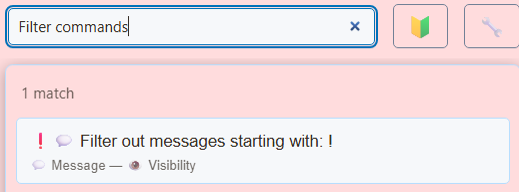
Suche für eine eigene Formulierungsliste nur für das Dock nach Enthält Text oder Namen in den Streaming-Chat-Dock-Optionen. Aktiviere dies, gib ein Wort oder eine Formulierung ein und wähle Hinzufügen. Der Abgleich ignoriert Groß-/Kleinschreibung und prüft Nachrichtentext und Namen des Chatteilnehmers. Ein kurzes Fragment kann auch innerhalb eines längeren Worts passen. Ist der Unschärfemodus aktiviert, können Treffer verwischt statt entfernt werden.
Kopiere den aktualisierten Dock-Link und ersetze die URL überall, wo dieses Dock geöffnet ist. Gegen störende Befehlsnachrichten unterstützt das Dock &hidecommands. Zum Beispiel:
dock.html?session=YOUR_SESSION_ID&hidecommands&blockedwords=spoiler
Dieses Beispiel ändert die Darstellung eines Docks. Es deaktiviert keine Befehle in Points, Waitlist oder Event Flow.
4. Bots und vertrauenswürdige Links behandeln
Unter dem globalen Bereich Message - Visibility → Assign roles/classes to certain users, verwende Bots anhand ihres Namens erkennen. Gib zum Beispiel moobot:twitch,nightbot:twitch. Ein Plattformsuffix beschränkt die Klassifizierung auf diesen Quelltyp.
Wähle dann eine globale Option zum Ausblenden von Bots, wenn keine Ausgabe deren Nachrichten benötigt, oder füge &hidebots zu einer Dock-URL hinzu, um sie nur dort auszublenden. Verwende zum Ersetzen normaler Links bei gleichzeitig erlaubten Bot-Links:
dock.html?session=YOUR_SESSION_ID&striplinks&allowbotlinks
Der Bot muss zuerst erkannt werden. Eine SSN-Rollenzuweisung erteilt keine Berechtigungen auf Twitch oder einer anderen Plattform. Siehe die Referenz zur Rollensteuerung.
5. Den Geltungsbereich prüfen
Öffne ein ungefiltertes und ein gefiltertes Dock in derselben Sitzung. Sende erfundene Testnachrichten: eine normale Zeile, eine blockierte Formulierung, einen Befehl und eine Bot-Nachricht. Lokale Filter sollten nur die konfigurierte Seite betreffen; globale Filter sollten nachgelagerte Ausgaben beeinflussen. Teste manuelles und automatisches Hervorheben getrennt.
Wenn zu viel verschwindet, deaktiviere den zuletzt hinzugefügten Filter, prüfe die Liste blockierter Benutzer und die Werkzeugleistenmodi nur für Spenden/Mitglieder/Warteschlange. Alte OBS-URLs behalten alte Optionen. Für einen Ablauf mit geprüften Nachrichten siehe Das Dock verwenden.