
1. Elige dónde filtrar
Abre el panel emergente o de escritorio de SSN Fuentes y ajustes (Sources and Settings). Usa la búsqueda del menú para encontrar las etiquetas exactas que aparecen a continuación.
- Chat entrante Mensajes capturados de las fuentes
- Ajustes globales Filtrar antes de distribuir
- Páginas individuales Cada página aplica sus propias opciones de URL
| Dónde | Efecto |
|---|---|
| Ajustes y herramientas globales → Mensaje - Visibilidad (Global settings and tools → Message - Visibility) | Descarta o modifica mensajes capturados antes de enviarlos a las salidas de SSN. Úsalo cuando algo no deba llegar a ninguna salida. |
| Opciones del enlace del dock de chat del directo | Cambia esa URL generada del dock. Los demás docks y overlays abiertos conservan sus propias opciones. |
| Moderación de la propia plataforma | Controla el chat de la plataforma original. Ocultar a alguien dentro de SSN no lo bloquea en la plataforma. |
2. Bloquea o restablece un usuario
- Para un mensaje que ya esté en el dock, haz clic derecho y abre Acciones de usuario → Bloquear usuario (User Actions → Block User). Esto elimina los mensajes de ese usuario y lo añade a la lista de usuarios ocultos de SSN.
- Para una lista preparada, busca Usuarios bloqueados (Blocked users) en la sección global Mensaje - Visibilidad. Activa su interruptor e introduce los nombres de usuario separados por comas.
- Para desbloquear, elimina el nombre de usuario de esa lista. Prueba con un mensaje nuevo; las filas eliminadas antes no vuelven automáticamente.
Usa las herramientas de moderación de la propia plataforma si necesitas bloquear o suspender temporalmente a alguien en la plataforma de origen. Las listas de visibilidad y roles de SSN no sustituyen los permisos de la plataforma.
Para mantener los mensajes visibles después de que el Dock reciba una eliminación, agregue &showdeleted a la URL de ese Dock. Los mensajes eliminados permanecen legibles con un Eliminado etiqueta y texto atenuado. Por ejemplo: dock.html?session=YOUR_SESSION_ID&showdeleted. Úselo en su Dock personal; un Dock OBS separado sin la opción utiliza el comportamiento existente de eliminar mensajes eliminados. Esto no puede mostrar mensajes que fueron bloqueados antes de que SSN los capturara.
3. Filtra palabras y comandos
Para gestionar las palabrotas globalmente, busca Censor o Block messages that contain swear words. Censurar sustituye el texto coincidente; bloquear elimina el mensaje entero. Elige el comportamiento que quieras antes de probarlo.
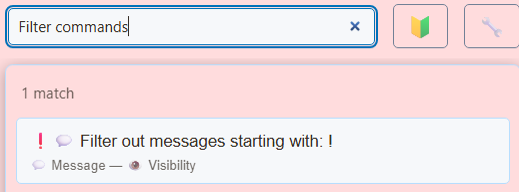
Para una lista de frases personalizada que afecte solo al dock, busca Contiene texto o nombre (Contains text or name) en las opciones del dock de chat del directo. Activa su interruptor, introduce una palabra o frase y selecciona Añade. Las coincidencias no distinguen mayúsculas de minúsculas y se buscan tanto en el mensaje como en el nombre del participante. Un fragmento corto puede coincidir dentro de una palabra más larga. Si el modo de desenfoque está activado, las coincidencias pueden desenfocarse en lugar de eliminarse.
Copia el enlace actualizado del dock y sustituye la URL donde esté abierto ese dock. Para reducir los comandos visibles, el dock admite &hidecommands. Por ejemplo:
dock.html?session=YOUR_SESSION_ID&hidecommands&blockedwords=spoiler
Este ejemplo cambia la presentación de un dock. No desactiva los comandos de Puntos, Lista de espera ni Event Flow.
4. Gestiona bots y enlaces de confianza
En la sección global Mensaje - Visibilidad → Asignar roles/clases a determinados usuarios (Message - Visibility → Assign roles/classes to certain users), usa Identificar bots por su nombre (Identify by name who are bots). Introduce, por ejemplo, moobot:twitch,nightbot:twitch. Un sufijo de plataforma limita la clasificación a ese tipo de fuente.
Después elige una opción global para ocultar bots si ninguna salida necesita esos mensajes, o añade &hidebots a la URL de un dock para ocultarlos solo allí. Para sustituir los enlaces normales y permitir los de bots, usa:
dock.html?session=YOUR_SESSION_ID&striplinks&allowbotlinks
Primero debes identificar el bot. Asignar un rol de SSN no concede privilegios en Twitch ni en otra plataforma. Consulta la referencia de controles de roles.
5. Comprueba el alcance
Abre un dock sin filtros y otro con filtros en la misma sesión. Envía mensajes ficticios de mensajes de prueba: una línea normal, una frase bloqueada, un comando y un mensaje de bot. Los filtros locales solo deben afectar a la página configurada; los filtros globales deben afectar a las salidas posteriores. Prueba por separado el destacado manual y el automático.
Si desaparece demasiado contenido, desactiva el último filtro añadido, revisa la lista de usuarios bloqueados y comprueba los modos de la barra de herramientas que muestran solo donaciones, miembros o mensajes en cola. Las URL antiguas de OBS conservan las opciones antiguas. Para un flujo de revisión de mensajes, consulta Uso del dock.