
1. 選擇篩選位置
開啟 SSN 彈出選單或桌面端的 來源與設定。使用選單搜尋尋找下方的準確標籤。
- 傳入聊天 擷取的來源訊息
- 全域設定 分發前篩選
- 各個頁面 每個頁面套用各自的 URL 選項
| 位置 | 效果 |
|---|---|
| 全域設定與工具 → 訊息 - 可見性 | 為下游 SSN 輸出捨棄或變更擷取到的訊息。適用於不希望某些內容到達任何輸出的情況。 |
| 直播聊天停駐面板連結選項 | 變更產生的該停駐面板 URL。其他已開啟的停駐面板和疊加畫面保留各自的選項。 |
| 原平台管理 | 控制原始平台聊天。在 SSN 內隱藏某人,不等於在原平台封鎖該使用者。 |
2. 封鎖或恢復使用者
- 對於已經在停駐面板中的訊息,以滑鼠右鍵點選並開啟 使用者動作 → 封鎖使用者。這會移除該使用者的訊息,並將其加入 SSN 隱藏使用者清單。
- 如需預先準備的清單,請找到 已封鎖使用者 ,位於全域「訊息 - 可見性」下。啟用開關,並輸入以逗號分隔的使用者名稱。
- 要解除封鎖,請從清單中移除使用者名稱。使用新訊息測試;先前移除的項目不會自動恢復。
需要在來源平台封鎖某人或暫時禁言時,請使用平台本身的管理工具。SSN 的可見性和角色清單不能取代平台權限。
若要在 Dock 收到刪除後保持訊息可見,請新增 &showdeleted 到該 Dock 的 URL。已刪除的郵件仍可透過 已刪除 標籤和灰色文字。例如: dock.html?session=YOUR_SESSION_ID&showdeleted.在您的個人 Dock 上使用它;不帶該選項的單獨 OBS Dock 使用刪除已刪除訊息的現有行為。這無法顯示 SSN 捕獲先前被封鎖的訊息。
3. 篩選詞語和指令
如需全域處理髒話,請搜尋 Censor 或 Block messages that contain swear words。審查會取代符合的文字;封鎖會移除整則訊息。測試前先選擇所需行為。
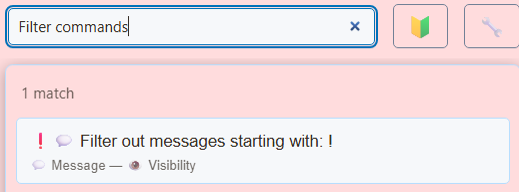
如需僅針對停駐面板自訂片語清單,請找到 包含文字或姓名 ,位於直播聊天停駐面板選項中。啟用它,輸入詞語或片語,然後選擇 新增。比對不區分大小寫,同時檢查訊息文字和發言者姓名。較短片段可能符合較長單字中的部分內容。如果啟用了模糊模式,符合內容可被模糊處理,而非移除。
複製更新後的停駐面板連結,並在該面板開啟的所有位置取代 URL。若指令過於雜亂,停駐面板支援 &hidecommands。例如:
dock.html?session=YOUR_SESSION_ID&hidecommands&blockedwords=spoiler
此範例只變更停駐面板的呈現方式,不會停用點數、等候名單或 Event Flow 中的指令。
4. 處理機器人和受信任連結
在全域的 訊息 - 可見性 → 為特定使用者分配角色/類別,使用 按名稱識別機器人。例如,輸入 moobot:twitch,nightbot:twitch。平台後綴會將分類限制在該來源類型。
如果所有輸出都不需要這些訊息,請選擇全域隱藏機器人的選項;也可以加入 &hidebots 到停駐面板 URL,僅在該面板隱藏它們。要取代普通連結而允許機器人連結,請使用:
dock.html?session=YOUR_SESSION_ID&striplinks&allowbotlinks
必須先識別機器人。分配 SSN 角色不會授予 Twitch 或其他平台上的權限。請參閱 角色控制參考.
5. 驗證作用範圍
在相同工作階段中開啟一個未篩選的停駐面板和一個已篩選的停駐面板。傳送虛構的 測試訊息:一則普通訊息、一則包含被封鎖片語的訊息、一個指令和一則機器人訊息。局部篩選器應只影響設定的頁面;全域篩選器應影響下游輸出。請分別測試手動和自動精選。
如果消失的內容過多,請關閉最後新增的篩選器,檢查封鎖使用者清單,以及工具列中的僅贊助/會員/佇列模式。舊 OBS URL 會保留舊選項。有關審核訊息後再展示的流程,請參閱 使用停駐面板.