
البدء السريع مع قوالب التراكبات

اختر تخطيطًا وأضف معرّف جلستك والصقه في OBS.

1. فتح معرض القوالب

استخدم معرض القوالب عندما تريد مظهر دردشة جاهزًا بدلًا من إنشاء CSS من الصفر.
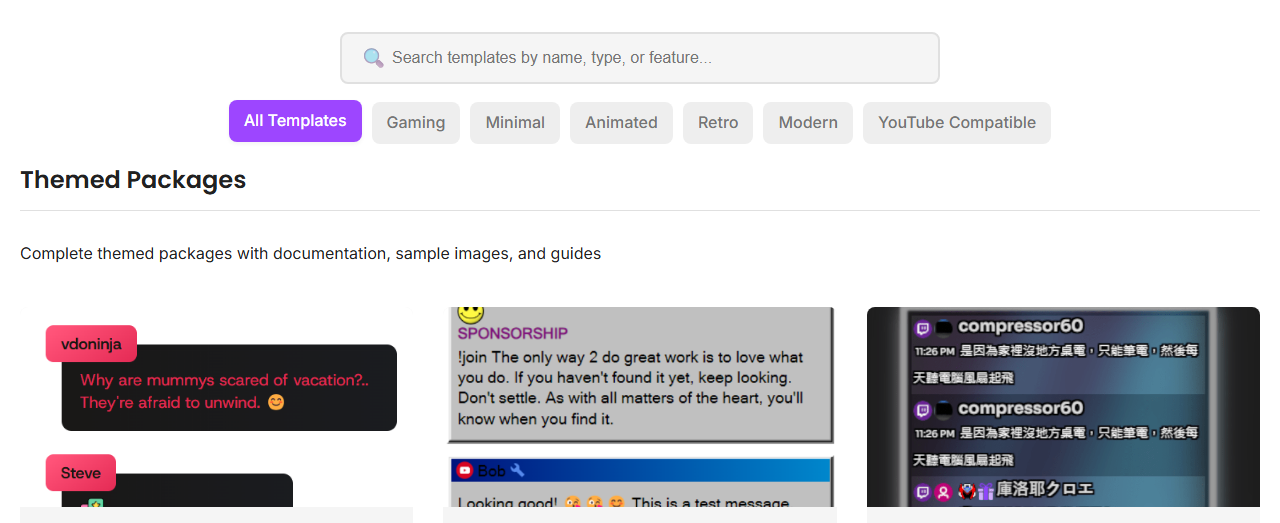
معرض القوالب يعرض البحث وعوامل التصفية وبطاقات القوالب
ابحث أو استخدم أزرار التصفية، ثم اختر تخطيطًا يسهل قراءته في بثك.

2. إضافة معرّف جلستك

يحتاج كل رابط تراكب إلى معرّف جلستك. استبدل النص النائب بالجلسة نفسها التي يستخدمها مصدر الدردشة ولوحة الإرساء.

https://socialstream.ninja/sampleoverlay.html?session=YOUR_SESSION_ID

3. معاينة المظهر

افتح رابط القالب في متصفح أولًا. إذا بدا صحيحًا هناك، فسيسهل تشخيصه في OBS.

معاينة تراكب نموذجية تتضمن رسالة دردشة واسمًا وأيقونة منصة وشارة تبرع
هذا نوع معاينة التراكب المتوقع قبل إضافته إلى OBS.

4. إضافته إلى OBS

  1. في OBS، أضف مصدر متصفح جديدًا.
  2. الصق رابط القالب مع معرّف جلستك.
  3. اضبط العرض والارتفاع. نقطة بداية شائعة هي 1920 في 1080.
  4. انقر OK، ثم أرسل رسالة اختبار.

5. التأكد من وصول الدردشة

إذا كان التراكب فارغًا، فاختبر لوحة الإرساء قبل تغيير إعدادات القالب.

https://socialstream.ninja/dock.html?session=YOUR_SESSION_ID

صفحة لوحة الإرساء مع رسائل دردشة مستلمة من مصادر متعددة
إذا كانت لوحة الإرساء فارغة أيضًا، فأصلح مصدر الدردشة أولًا. القالب ينتظر الرسائل.

حلول بسيطة

  • استخدم معرّف الجلسة نفسه في المصدر ولوحة الإرساء وOBS.
  • حدّث مصدر المتصفح في OBS بعد تغيير الرابط.
  • أبقِ صفحة مصدر الدردشة أو نافذة مصدر سطح المكتب مفتوحة.
  • اختر قالبًا عالي التباين إذا كانت قراءة النص صعبة.

تفاصيل أكثر: بدء سريع مع OBS.