
Szybki start z szablonem nakładki

Wybierz układ, dodaj identyfikator sesji i wklej do OBS.

1. Otwórz galerię szablonów

Użyj Galeria szablonów gdy chcesz gotowy wygląd czatu zamiast tworzyć CSS od zera.
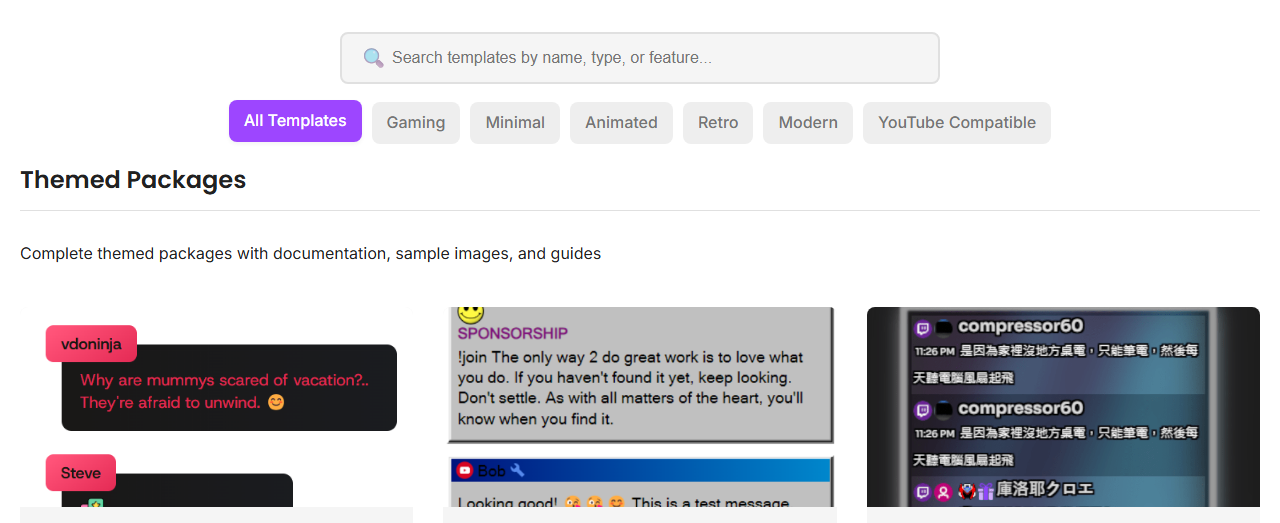
Galeria szablonów z wyszukiwaniem, filtrami i kartami szablonów
Wyszukaj lub użyj przycisków filtrów, a następnie wybierz układ czytelny w Twojej transmisji.

2. Dodaj identyfikator sesji

Każdy URL nakładki potrzebuje identyfikatora sesji. Zastąp symbol zastępczy tą samą sesją, której używają źródło czatu i dok.

https://socialstream.ninja/sampleoverlay.html?session=YOUR_SESSION_ID

3. Podejrzyj wygląd

Najpierw otwórz URL szablonu w przeglądarce. Jeśli wygląda tam poprawnie, łatwiej będzie diagnozować go w OBS.

Przykładowy podgląd nakładki z wiadomością czatu, nazwą, ikoną platformy i odznaką wpłaty
Takiego podglądu nakładki możesz oczekiwać przed dodaniem do OBS.

4. Dodaj do OBS

  1. W OBS dodaj nowe źródło przeglądarkowe.
  2. Wklej URL szablonu z identyfikatorem sesji.
  3. Ustaw szerokość i wysokość. Częsty punkt wyjścia to 1920 na 1080.
  4. Kliknij OK, a następnie wyślij wiadomość testową.

5. Sprawdź, czy czat dociera

Jeśli nakładka jest pusta, przetestuj dok przed zmianą ustawień szablonu.

https://socialstream.ninja/dock.html?session=YOUR_SESSION_ID

Strona doku z wiadomościami czatu odebranymi z wielu źródeł
Jeśli dok też jest pusty, najpierw napraw źródło czatu. Szablon czeka na wiadomości.

Proste rozwiązania

  • Używaj tego samego identyfikatora sesji w źródle, doku i OBS.
  • Odśwież źródło przeglądarkowe OBS po zmianie URL.
  • Pozostaw stronę źródła czatu lub okno źródła aplikacji komputerowej otwarte.
  • Wybierz szablon o wysokim kontraście, jeśli tekst trudno odczytać.

Więcej szczegółów: Szybki start z OBS.