
Rychlý start šablon překryvů

Vyberte rozvržení, přidejte ID relace a vložte odkaz do OBS.

1. Otevřete galerii šablon

Použijte Galerie šablon pokud chcete hotový vzhled chatu místo psaní CSS od začátku.
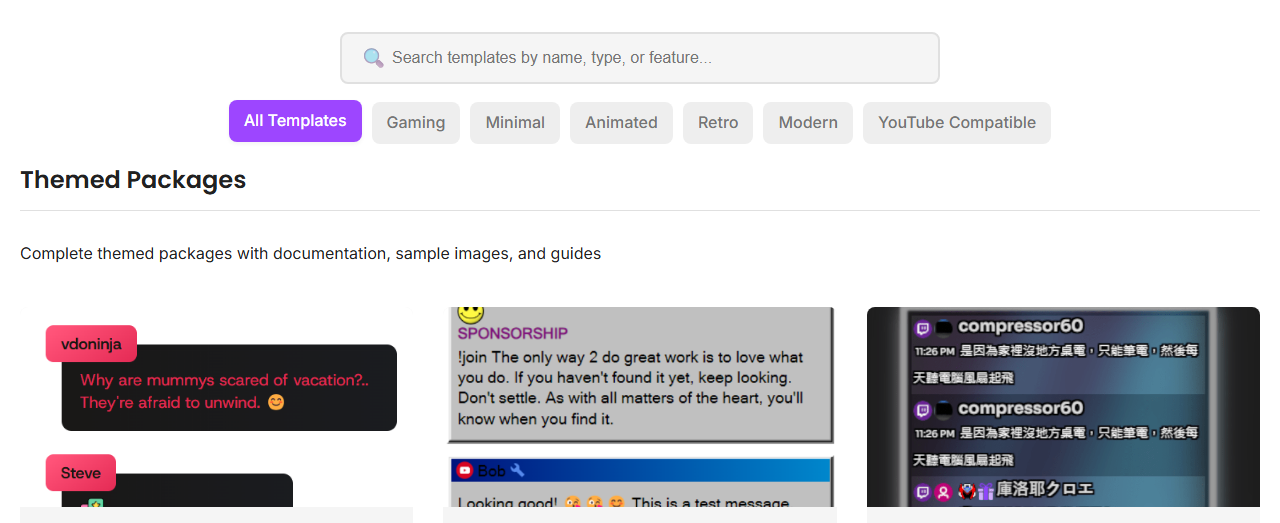
Galerie šablon s vyhledáváním, filtry a kartami šablon
Vyhledávejte nebo použijte tlačítka filtrů a vyberte rozvržení, které bude ve streamu dobře čitelné.

2. Přidejte ID relace

Každá URL překryvu potřebuje vaše ID relace. Nahraďte zástupnou hodnotu stejnou relací, jakou používá zdroj chatu a dok.

https://socialstream.ninja/sampleoverlay.html?session=YOUR_SESSION_ID

3. Prohlédněte si vzhled

Nejprve otevřete URL šablony v prohlížeči. Pokud vypadá správně tam, hledání problému v OBS bude snazší.

Ukázkový náhled překryvu se zprávou, jménem, ikonou platformy a odznakem příspěvku
Takový náhled překryvu byste měli očekávat před přidáním do OBS.

4. Přidejte do OBS

  1. V OBS přidejte nový zdroj prohlížeče.
  2. Vložte URL šablony se svým ID relace.
  3. Nastavte šířku a výšku. Obvyklý začátek je 1920 × 1080.
  4. Klikněte na OK a odešlete testovací zprávu.

5. Ověřte příjem chatu

Je-li překryv prázdný, otestujte dok před změnou nastavení šablony.

https://socialstream.ninja/dock.html?session=YOUR_SESSION_ID

Stránka doku se zprávami přijatými z více zdrojů
Pokud je prázdný i dok, nejprve opravte zdroj chatu. Šablona čeká na zprávy.

Jednoduché opravy

  • Ve zdroji, doku i OBS použijte stejné ID relace.
  • Po změně URL obnovte zdroj prohlížeče OBS.
  • Ponechte stránku zdroje chatu nebo okno desktopového zdroje otevřené.
  • Pokud je text špatně čitelný, vyberte vysoce kontrastní šablonu.

Další podrobnosti: Rychlý start s OBS.