叠加层模板快速入门

选择布局,添加会话 ID,并粘贴到 OBS。

1. 打开模板库

使用 模板库 ,适用于希望使用现成聊天外观,而非从头编写 CSS 的情况。

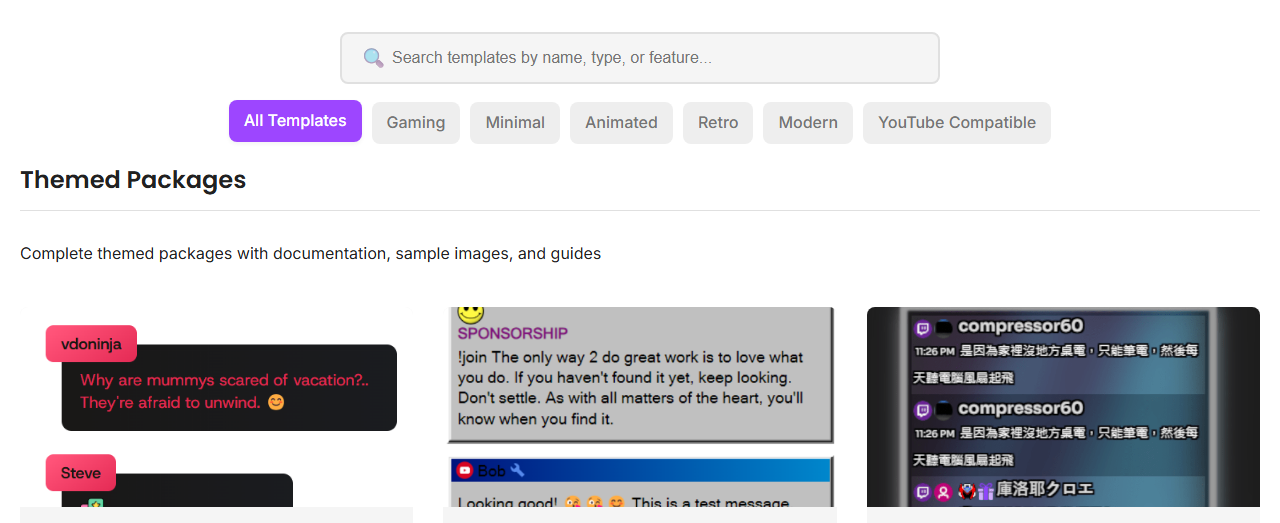
模板库,显示搜索、筛选器和模板卡片
搜索或使用筛选按钮,然后选择在直播中易于阅读的布局。

2. 添加会话 ID

每个叠加层 URL 都需要您的会话 ID。将占位符替换为聊天来源和停靠面板使用的相同会话。

https://socialstream.ninja/sampleoverlay.html?session=YOUR_SESSION_ID

3. 预览外观

先在浏览器中打开模板 URL。如果在那里显示正常,在 OBS 中排查问题会更容易。

叠加层示例预览,包含聊天消息、名称、平台图标和打赏徽章
添加到 OBS 之前,您应看到这样的叠加层预览。

4. 添加到 OBS

  1. 在 OBS 中添加新的浏览器来源。
  2. 粘贴包含会话 ID 的模板 URL。
  3. 设置宽度和高度。常用起始尺寸为 1920 × 1080。
  4. 点击确定,然后发送测试消息。

5. 确认聊天正在到达

如果叠加层为空白,请先测试停靠面板,再更改模板设置。

https://socialstream.ninja/dock.html?session=YOUR_SESSION_ID

停靠面板页面,显示从多个来源收到的聊天消息
如果停靠面板也为空,请先修复聊天来源。模板正在等待消息。

简单修复

  • 在来源、停靠面板和 OBS 中使用相同的会话 ID。
  • 更改 URL 后刷新 OBS 浏览器来源。
  • 保持聊天来源页面或桌面来源窗口打开。
  • 如果文字难以阅读,请选择高对比度模板。

更多详情: OBS 快速入门.