
Katman şablonu hızlı başlangıç

Bir düzen seçin, oturum kimliğinizi ekleyin ve OBS'ye yapıştırın.

1. Şablon galerisini açın

Şunu kullanın: Şablon Galerisi sıfırdan CSS yazmak yerine hazır bir sohbet görünümü istediğinizde.
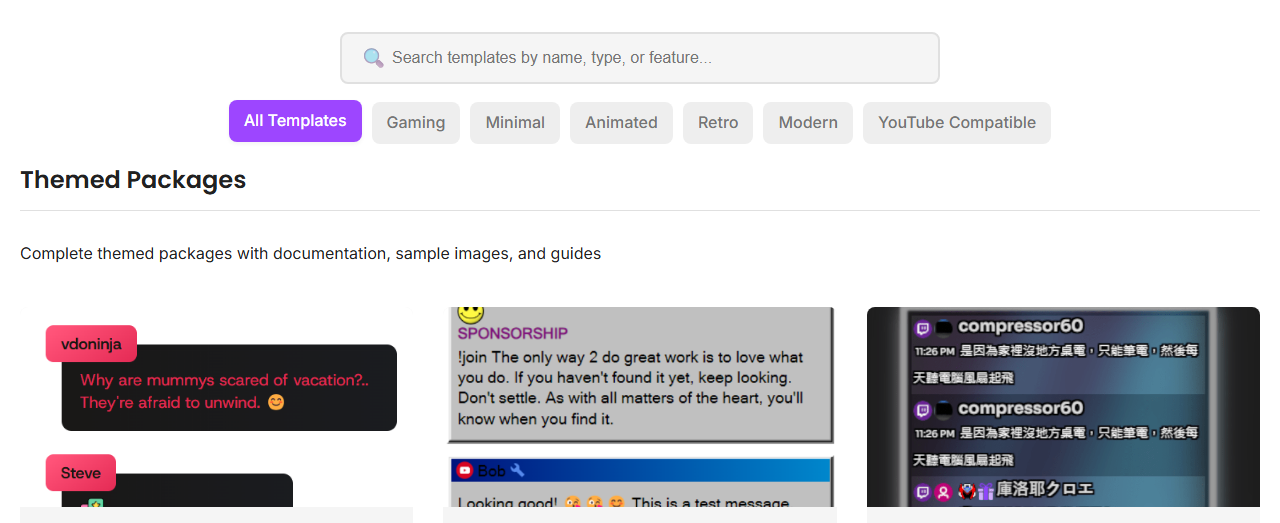
Arama, filtreler ve şablon kartlarını gösteren Şablon Galerisi
Arayın veya filtre düğmelerini kullanın, ardından yayınınızda kolay okunabilen bir düzen seçin.

2. Oturum kimliğinizi ekleyin

Her katman URL'si oturum kimliğinizi gerektirir. Yer tutucuyu, sohbet kaynağınızın ve panelinizin kullandığı oturumla değiştirin.

https://socialstream.ninja/sampleoverlay.html?session=YOUR_SESSION_ID

3. Görünümü önizleyin

Önce şablon URL'sini bir tarayıcıda açın. Orada doğru görünüyorsa OBS'de hata ayıklamak daha kolay olur.

Sohbet mesajı, ad, platform simgesi ve bağış rozeti içeren örnek katman önizlemesi
OBS'ye eklemeden önce bu tür bir katman önizlemesi beklemelisiniz.

4. OBS'ye ekleyin

  1. OBS'de yeni bir Tarayıcı Kaynağı ekleyin.
  2. Oturum kimliğinizle birlikte şablon URL'sini yapıştırın.
  3. Genişliği ve yüksekliği ayarlayın. Yaygın bir başlangıç 1920'ye 1080'dir.
  4. Tamam'a tıklayın, ardından bir test mesajı gönderin.

5. Sohbetin geldiğini doğrulayın

Katman boşsa şablon ayarlarını değiştirmeden önce paneli test edin.

https://socialstream.ninja/dock.html?session=YOUR_SESSION_ID

Birden fazla kaynaktan alınan sohbet mesajlarını içeren panel sayfası
Panel de boşsa önce sohbet kaynağını düzeltin. Şablon mesaj bekliyor.

Basit çözümler

  • Kaynakta, panelde ve OBS'de aynı oturum kimliğini kullanın.
  • URL'yi değiştirdikten sonra OBS tarayıcı kaynağını yenileyin.
  • Sohbet kaynağı sayfasını veya masaüstü kaynak penceresini açık tutun.
  • Metni okumak zorsa yüksek kontrastlı bir şablon seçin.

Daha fazla ayrıntı: OBS hızlı başlangıç.