
Overlay-Vorlagen-Schnellstart

Wähle ein Layout, füge deine Sitzungs-ID hinzu und füge den Link in OBS ein.

1. Vorlagengalerie öffnen

Verwende: Vorlagengalerie wenn du ein fertiges Chatdesign möchtest, statt CSS von Grund auf zu schreiben.
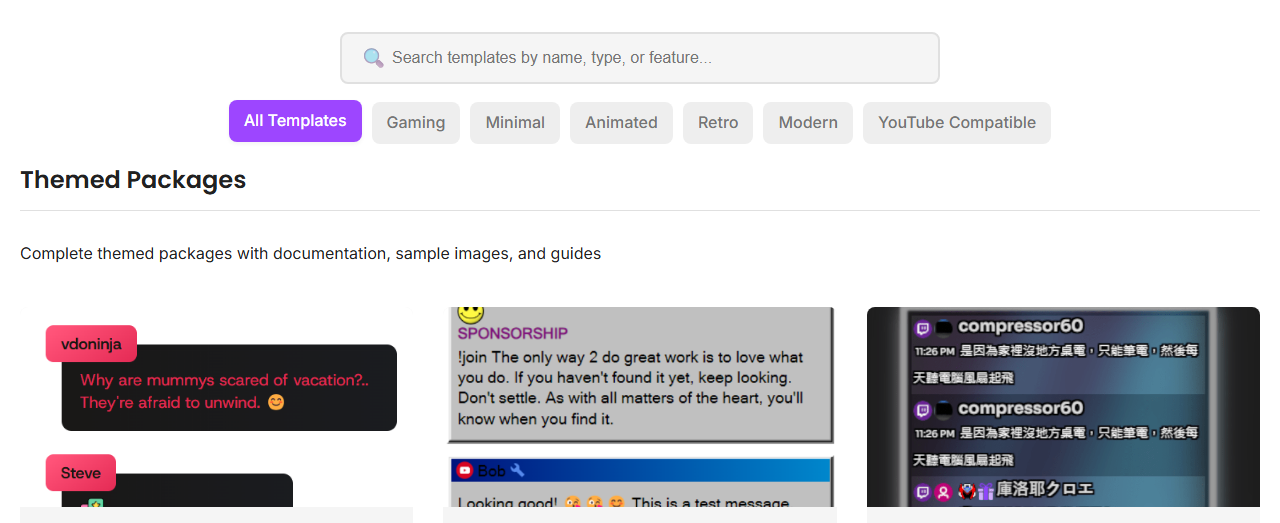
Vorlagengalerie mit Suche, Filtern und Vorlagenkarten
Suche oder verwende die Filterschaltflächen und wähle dann ein Layout, das in deinem Stream gut lesbar ist.

2. Deine Sitzungs-ID hinzufügen

Jede Overlay-URL benötigt deine Sitzungs-ID. Ersetze den Platzhalter durch dieselbe Sitzung, die Chatquelle und Dock verwenden.

https://socialstream.ninja/sampleoverlay.html?session=YOUR_SESSION_ID

3. Darstellung vorab ansehen

Öffne die Vorlagen-URL zuerst in einem Browser. Wenn sie dort richtig aussieht, lässt sich die Fehlersuche in OBS leichter eingrenzen.

Beispieloverlay-Vorschau mit Chatnachricht, Name, Plattformsymbol und Spendenabzeichen
So ähnlich sollte die Overlay-Vorschau aussehen, bevor du sie zu OBS hinzufügst.

4. Zu OBS hinzufügen

  1. Füge in OBS eine neue Browserquelle hinzu.
  2. Füge die Vorlagen-URL mit deiner Sitzungs-ID ein.
  3. Lege Breite und Höhe fest. Ein üblicher Startwert ist 1920 × 1080.
  4. Klicke auf OK und sende dann eine Testnachricht.

5. Eingang von Chat prüfen

Wenn das Overlay leer ist, teste das Dock, bevor du Vorlageneinstellungen änderst.

https://socialstream.ninja/dock.html?session=YOUR_SESSION_ID

Dock-Seite mit Chatnachrichten aus mehreren Quellen
Wenn das Dock ebenfalls leer ist, repariere zuerst die Chatquelle. Die Vorlage wartet auf Nachrichten.

Einfache Lösungen

  • Verwende dieselbe Sitzungs-ID in Quelle, Dock und OBS.
  • Lade nach einer URL-Änderung die OBS-Browserquelle neu.
  • Lass die Chatquellseite oder das Desktop-Quellfenster geöffnet.
  • Wähle eine kontrastreiche Vorlage, wenn der Text schwer lesbar ist.

Weitere Details: OBS-Schnellstart.