疊加畫面範本快速入門

選擇配置,新增工作階段 ID,並貼至 OBS。

1. 開啟範本庫

使用 範本庫 ,適用於希望使用現成聊天外觀,而非從頭撰寫 CSS 的情況。

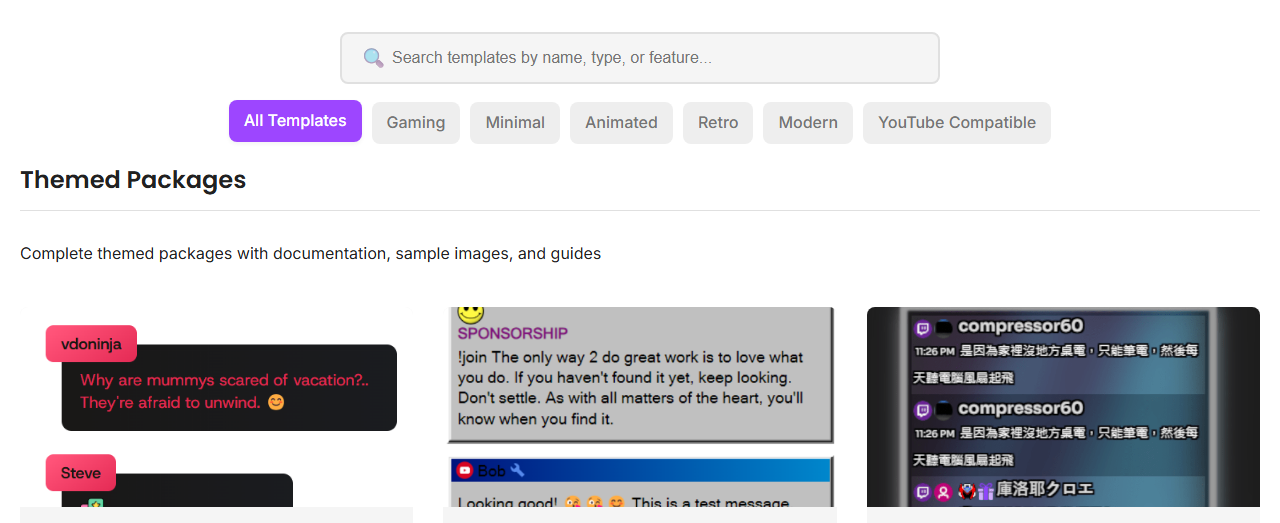
範本庫,顯示搜尋、篩選器與範本卡片
搜尋或使用篩選按鈕,然後選擇在直播中易於閱讀的配置。

2. 新增工作階段 ID

每個疊加畫面 URL 都需要您的工作階段 ID。將預留位置取代為聊天來源與停駐面板使用的相同工作階段。

https://socialstream.ninja/sampleoverlay.html?session=YOUR_SESSION_ID

3. 預覽外觀

先在瀏覽器中開啟範本 URL。如果在那裡顯示正常,在 OBS 中排查問題會更容易。

疊加畫面範例預覽,包含聊天訊息、名稱、平台圖示與贊助徽章
新增至 OBS 之前,您應看到這樣的疊加畫面預覽。

4. 新增至 OBS

  1. 在 OBS 中新增瀏覽器來源。
  2. 貼上包含工作階段 ID 的範本 URL。
  3. 設定寬度與高度。常用起始尺寸為 1920 × 1080。
  4. 點按確定,然後傳送測試訊息。

5. 確認聊天正在到達

如果疊加畫面為空白,請先測試停駐面板,再變更範本設定。

https://socialstream.ninja/dock.html?session=YOUR_SESSION_ID

停駐面板頁面,顯示從多個來源收到的聊天訊息
如果停駐面板也為空,請先修復聊天來源。範本正在等待訊息。

簡單修復

  • 在來源、停駐面板與 OBS 中使用相同的工作階段 ID。
  • 變更 URL 後重新整理 OBS 瀏覽器來源。
  • 保持聊天來源頁面或桌面來源視窗開啟。
  • 如果文字難以閱讀,請選擇高對比度範本。

更多詳情: OBS 快速入門.