
استخدم هذا فقط لمشكلة أذونات مؤكدة
ينبغي ألا يحتاج OBS وSocial Stream عادةً إلى وصول المسؤول. شغّلهما بالطريقة العادية ما لم يُؤكَّد عدم تطابق صلاحيات Windows أو يطلب منك الدعم اختبار هذا تحديدًا.
تُحل عادةً مشكلة الدردشة الموحدة الفارغة أو رابط مصدر متصفح قديم أو ذاكرة OBS المؤقتة القديمة عن طريق استبدال الرابط وتحديث الذاكرة المؤقتة، وليس عبر وضع المسؤول.
إذا كان أحد التطبيقين يعمل بصلاحيات مرتفعة والآخر لا، فقد يقيّد Windows تفاعلهما. لاختبار عدم تطابق الأذونات، أغلق التطبيقين أولًا وشغّلهما بمستوى الصلاحيات نفسه.
اختبار المسؤول لمرة واحدة
- أغلق OBS Studio وتطبيق Social Stream لسطح المكتب.
- انقر بزر الفأرة الأيمن على اختصار OBS Studio واختر تشغيل كمسؤول (Run as administrator).
- وافق على مطالبة التحكم في حساب المستخدم في Windows.
- إذا كنت تختبر عدم التطابق بين التطبيقين، فانقر بزر الفأرة الأيمن على اختصار Social Stream، واختر تشغيل كمسؤول (Run as administrator)، ووافق على مطالبته أيضًا.
- كرّر خطوات العمل نفسها التي فشلت سابقًا. عند الانتهاء، أغلق التطبيقين؛ ينتهي رفع الصلاحيات لمرة واحدة عند خروجهما.
يُفضّل البدء بهذا الاختبار. يؤكد ما إذا كان رفع الصلاحيات يؤثر في المشكلة دون تغيير دائم لأي من التطبيقين.
تشغيل Social Stream دائمًا بصفة مسؤول
- أغلق Social Stream.
- انقر بزر الفأرة الأيمن على اختصاره واختر فتح موقع الملف (Open file location). إذا فتح Windows اختصارًا آخر، فانقر بزر الفأرة الأيمن على ذلك الاختصار واختر فتح موقع الملف (Open file location) مجددًا.
- انقر بزر الفأرة الأيمن على socialstream.exe واختر الخصائص.
- افتح التوافق .
- اختر تشغيل هذا البرنامج كمسؤول (Run this program as an administrator)، ثم اختر تطبيق (Apply) و موافق.
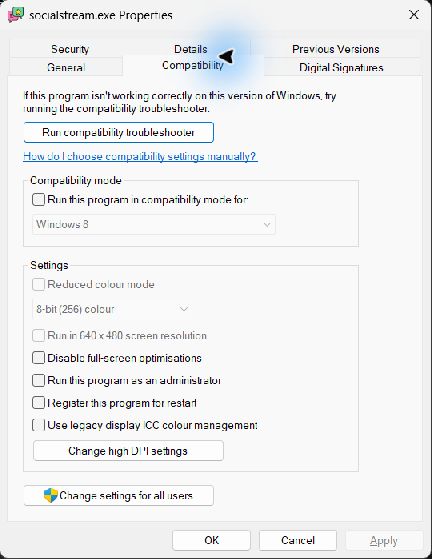
مثال شائع للتثبيت الخاص بالمستخدم:
%LOCALAPPDATA%\Programs\socialstream\socialstream.exeقد يختلف مسارك إذا اخترت موقع تثبيت آخر.
تشغيل OBS دائمًا بصفة مسؤول
- أغلق OBS Studio.
- انقر بزر الفأرة الأيمن على اختصار OBS Studio واختر فتح موقع الملف (Open file location).
- انقر بزر الفأرة الأيمن على obs64.exe واختر الخصائص.
- افتح التوافق .
- اختر تشغيل هذا البرنامج كمسؤول (Run this program as an administrator)، ثم اختر تطبيق (Apply) و موافق.
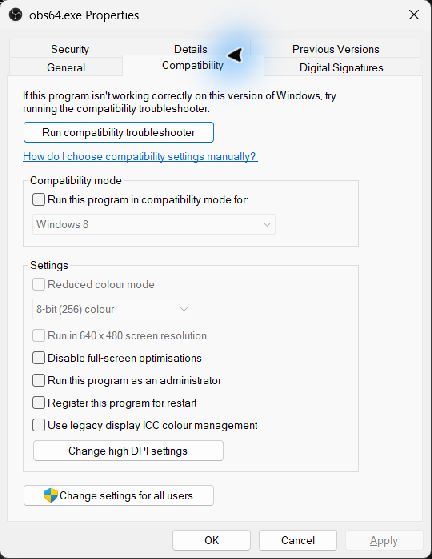
المسار الافتراضي المعتاد لـ OBS ذي 64 بت:
%ProgramFiles%\obs-studio\bin\64bit\obs64.exeقد يختلف مسارك في عمليات التثبيت المحمولة أو المخصصة.
إيقاف وضع المسؤول مجددًا
- أغلق التطبيق.
- افتح للملف التنفيذي الخصائص (Properties) → التوافق (Compatibility) .
- مسح تشغيل هذا البرنامج كمسؤول (Run this program as an administrator)، ثم اختر تطبيق (Apply) و موافق.
- افعل الشيء نفسه للتطبيق الآخر حتى يعود OBS وSocial Stream إلى مستوى الصلاحيات العادي نفسه.
لا تعطّل التحكم في حساب المستخدم. لمعرفة المزيد عن التطبيقات ذات الصلاحيات المرتفعة، راجع شرح Microsoft لوضع المسؤول.