
البدء بلوحة الإرساء
لوحة الإرساء أسرع اختبار. إذا كانت فارغة، فلا تشخّص OBS بعد. أصلح مصدر المنصة أولًا.

استبدال رابط OBS المحفوظ وتحديث ذاكرته المؤقتة
نفّذ هذه الخطوات بالترتيب. تحديث ذاكرة التخزين المؤقت وحده لا يضيف جلسة أو كلمة مرور أو خيار توجيه خادم تغير إلى رابط قديم.
- في Social Stream Ninja، انسخ رابطًا مُنشأ حديثًا للوحة الإرساء أو التراكب الذي تستخدمه تحديدًا. انسخ الرابط كاملًا بدلًا من تعديل معاملاته يدويًا.
- في OBS، ابحث عن مصدر Social Stream في المصادر، وانقر عليه بزر الفأرة الأيمن، واختر الخصائص.
- تأكد من أن خيار ملف محلي غير محدد. حدد كل ما في URL، ثم الصق الرابط الجديد مكان القديم.

- مرّر إلى أسفل نافذة الخصائص وانقر تحديث ذاكرة التخزين المؤقت للصفحة الحالية (Refresh cache of current page).
- انقر على موافق، ثم أرسل رسالة اختبار وهمية واحدة من Social Stream Ninja.
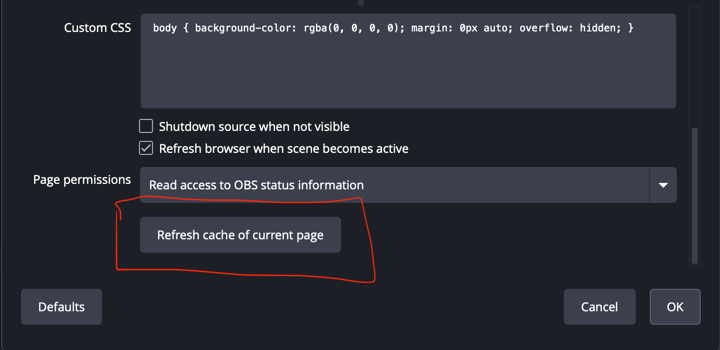
إذا ظل يعرض الحالة القديمة: أغلق الخصائص وافتحها مجددًا وكرر الاختبار. إزالة مصدر المتصفح وإعادة إنشائه بالرابط الجديد هي الحل الأخير.
إعادة فتح رابط لوحة الإرساء
أغلق صفحة لوحة الإرساء القديمة أو نافذتها، ثم انقر على رابط لوحة الإرساء المُنشأ حديثًا في Social Stream Ninja. إذا كان محفوظًا كلوحة متصفح مخصصة في OBS، فافتح لوحات الإرساء → لوحات متصفح مخصصة (Docks → Custom Browser Docks)، واستبدل رابطها وطبّق التغيير وأعد فتح تلك اللوحة.
شجرة القرار
| اختبار | المعنى | الخطوة التالية |
|---|---|---|
| لوحة الإرساء فارغة | التقاط المصدر أو المنصة لم يعمل بعد. | تحقق من تسجيل الدخول وصفحة البث المباشر وصفحة الدردشة المنبثقة أو المصدر ووضع التطبيق أو دليل المنصة. |
| لوحة الإرساء تعمل، وتراكب المتصفح يعمل | من المرجح أن تكون المشكلة في مصدر المتصفح في OBS. | حدّث مصدر OBS، وافحص الرابط والأبعاد والظهور وذاكرة التخزين المؤقت وCSS المخصص. |
| لوحة الإرساء تعمل، وتراكب المتصفح فارغ | صفحة تراكب خاطئة أو جلسة خاطئة أو لا توجد حمولة مطابقة. | استخدم الجلسة نفسها واختر صفحة تطابق المخرج المتوقع. |
| الصورة تعمل، وتحويل النص إلى كلام صامت | مشكلة في توجيه الصوت. | تحقق من استخدام مزود تحويل النص إلى كلام أو أصوات النظام ومن التقاط الصوت في OBS. |
فحص رابط التراكب
استخدم معرّف الجلسة نفسه تمامًا في كل مكان. اختلاف حرف واحد ينشئ غرفة منفصلة.
https://socialstream.ninja/dock.html?session=YOUR_SESSION
https://socialstream.ninja/featured.html?session=YOUR_SESSION

إذا كان تحويل النص إلى كلام صامتًا في OBS
تحويل النص إلى كلام العادي في النظام هو السبب الشائع. قد يتحدث عبر مكبرات الصوت بينما لا يسمع مصدر المتصفح في OBS شيئًا.
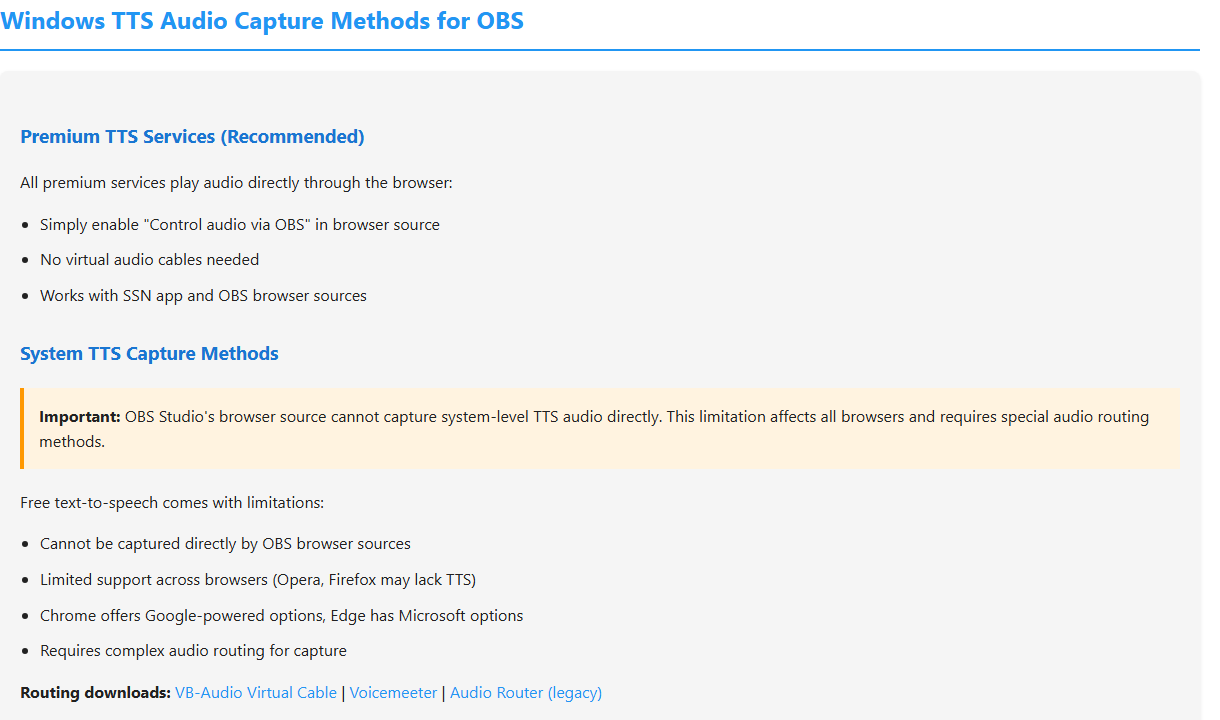
مساعدة مفصلة: دليل إعداد تحويل النص إلى كلام.
حلول شائعة
- استبدال الرابط المحفوظ، ثم تحديث ذاكرة التخزين المؤقت لمصدر المتصفح.
- اجعل المصدر ظاهرًا وتأكد من أن العرض والارتفاع ليسا صغيرين جدًا.
- أزل CSS المخصص في OBS مؤقتًا لاستبعاد إخفاء النص أو مشكلات العتامة.
- افتح رابط OBS نفسه في متصفح عادي لفصل مشكلات OBS عن مشكلات Social Stream Ninja.
إذا أكد الدعم وجود عدم تطابق في امتيازات Windows، فاتبع تشغيل OBS وSocial Stream كمسؤول. وضع المسؤول ليس حلًا عاديًا للوحة إرساء فارغة.
هل ما زلت عالقًا؟ تصدير إعدادات Social Stream Ninja ومجموعة مشاهد OBS للدعم.