
僅用於已確認的權限問題
OBS 與 Social Stream 通常不應需要系統管理員權限。 正常啟動兩個應用程式,除非已確認 Windows 權限不一致,或支援人員明確要求進行此測試。
統一聊天空白、瀏覽器來源 URL 過舊或 OBS 快取過期,通常透過以下方式解決: 取代 URL 並重新整理快取,而非管理員模式。
若一個應用程式已提升權限而另一個沒有,Windows 可能限制它們的互動。測試權限不一致時,先關閉兩個應用程式,再以相同權限等級執行。
一次性系統管理員測試
- 關閉 OBS Studio 與 Social Stream 桌面應用程式。
- 以滑鼠右鍵點選 OBS Studio 捷徑並選擇 以系統管理員身分執行(Run as administrator).
- 核准 Windows 使用者帳戶控制提示。
- 若要測試兩個應用程式的權限不一致,以滑鼠右鍵點選 Social Stream 捷徑,選擇 以系統管理員身分執行(Run as administrator),也核准其提示。
- 重複先前失敗的實際操作流程。完成後關閉兩個應用程式;一次性權限提升會在結束時終止。
優先進行此測試。 這樣可確認提升權限是否有影響,而不永久變更任何一個應用程式。
一律以系統管理員身分執行 Social Stream
- 關閉 Social Stream。
- 以滑鼠右鍵點選其捷徑並選擇 開啟檔案位置(Open file location)。若 Windows 開啟另一個捷徑,以滑鼠右鍵點選該捷徑並選擇 開啟檔案位置(Open file location) ,再次操作。
- 以滑鼠右鍵點選 socialstream.exe 並選擇 內容.
- 開啟 相容性 分頁。
- 選擇 以系統管理員身分執行此程式(Run this program as an administrator),然後選擇 套用 和 確定.
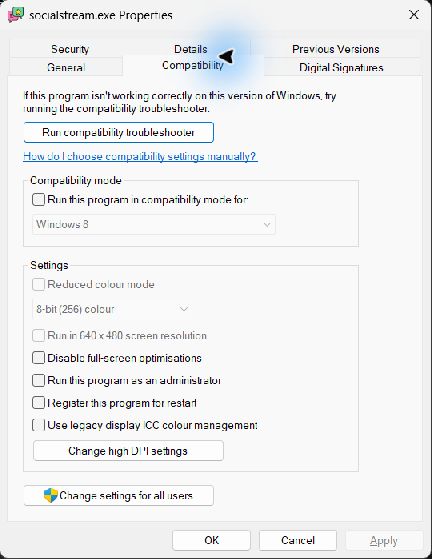
典型的個別使用者安裝路徑為:
%LOCALAPPDATA%\Programs\socialstream\socialstream.exe若選擇了其他安裝位置,路徑可能不同。
一律以系統管理員身分執行 OBS
- 關閉 OBS Studio。
- 以滑鼠右鍵點選 OBS Studio 捷徑並選擇 開啟檔案位置(Open file location).
- 以滑鼠右鍵點選 obs64.exe 並選擇 內容.
- 開啟 相容性 分頁。
- 選擇 以系統管理員身分執行此程式(Run this program as an administrator),然後選擇 套用 和 確定.
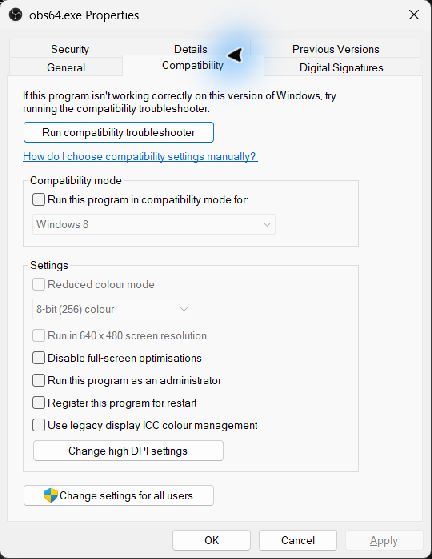
預設的 64 位元 OBS 路徑通常為:
%ProgramFiles%\obs-studio\bin\64bit\obs64.exe可攜版或自訂安裝的路徑可能不同。
再次關閉系統管理員模式
- 關閉應用程式。
- 開啟執行檔的 內容 → 相容性(Properties → Compatibility) 分頁。
- 清除 以系統管理員身分執行此程式(Run this program as an administrator),然後選擇 套用 和 確定.
- 對另一個應用程式執行相同操作,讓 OBS 與 Social Stream 恢復為相同的一般權限等級。
不要停用使用者帳戶控制。關於提升權限的應用程式,請參閱 Microsoft 對系統管理員模式的說明.