
仅用于已确认的权限问题
OBS 和 Social Stream 通常不应需要管理员权限。 正常启动两个应用,除非已确认 Windows 权限不匹配,或支持人员明确要求进行此测试。
统一聊天空白、浏览器源 URL 过旧或 OBS 缓存过期,通常通过以下方式解决: 替换 URL 并刷新缓存,而不是管理员模式。
如果一个应用已提升权限而另一个没有,Windows 可能限制它们的交互。测试权限不匹配时,先关闭两个应用,再以相同权限级别运行它们。
一次性管理员测试
- 关闭 OBS Studio 和 Social Stream 桌面应用。
- 右键点击 OBS Studio 快捷方式并选择 以管理员身份运行(Run as administrator).
- 批准 Windows 用户账户控制提示。
- 若要测试两个应用的权限不匹配,右键点击 Social Stream 快捷方式,选择 以管理员身份运行(Run as administrator),也批准其提示。
- 重复先前失败的具体操作流程。完成后关闭两个应用;一次性权限提升会在退出时结束。
优先进行此测试。 这样可确认提升权限是否有影响,而不永久更改任何一个应用。
始终以管理员身份运行 Social Stream
- 关闭 Social Stream。
- 右键点击其快捷方式并选择 打开文件所在的位置(Open file location)。如果 Windows 打开另一个快捷方式,右键点击该快捷方式并选择 打开文件所在的位置(Open file location) ,再次操作。
- 右键点击 socialstream.exe 并选择 属性.
- 打开 兼容性 标签页。
- 选择 以管理员身份运行此程序(Run this program as an administrator),然后选择 应用 和 确定.
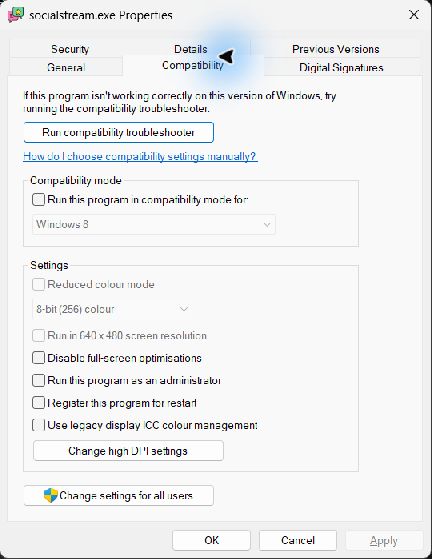
典型的按用户安装路径为:
%LOCALAPPDATA%\Programs\socialstream\socialstream.exe若选择了其他安装位置,路径可能不同。
始终以管理员身份运行 OBS
- 关闭 OBS Studio。
- 右键点击 OBS Studio 快捷方式并选择 打开文件所在的位置(Open file location).
- 右键点击 obs64.exe 并选择 属性.
- 打开 兼容性 标签页。
- 选择 以管理员身份运行此程序(Run this program as an administrator),然后选择 应用 和 确定.
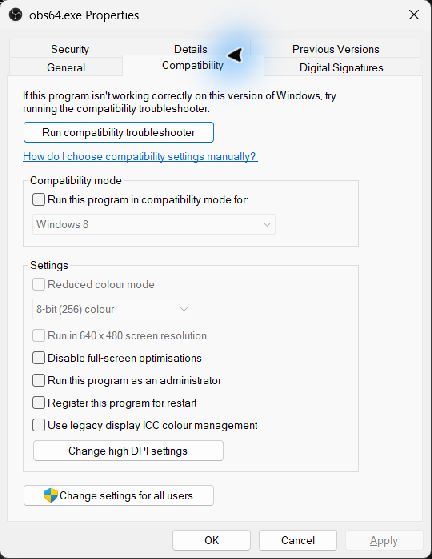
默认的 64 位 OBS 路径通常为:
%ProgramFiles%\obs-studio\bin\64bit\obs64.exe便携版或自定义安装的路径可能不同。
再次关闭管理员模式
- 关闭应用。
- 打开可执行文件的 属性 → 兼容性(Properties → Compatibility) 标签页。
- 清除 以管理员身份运行此程序(Run this program as an administrator),然后选择 应用 和 确定.
- 对另一个应用执行相同操作,使 OBS 和 Social Stream 恢复到相同的普通权限级别。
不要禁用用户账户控制。关于提升权限的应用,请参见 Microsoft 对管理员模式的说明.