
Nur bei einem bestätigten Berechtigungsproblem verwenden
OBS und Social Stream sollten normalerweise keine Administratorrechte benötigen. Starte beide normal, sofern kein Unterschied der Windows-Berechtigungsstufen bestätigt wurde oder der Support dich ausdrücklich um diesen Test gebeten hat.
Ein leerer zusammengeführter Chat, eine alte Browser-Quell-URL oder ein veralteter OBS-Cache wird normalerweise behoben durch Ersetzen der URL und Aktualisieren des Caches, nicht durch den Administratormodus.
Wenn eine App mit erhöhten Rechten läuft und die andere nicht, kann Windows ihre Interaktion einschränken. Schließe für einen Test unterschiedlicher Berechtigungen zuerst beide Apps und starte beide mit derselben Berechtigungsstufe.
Einmaliger Administratortest
- Schließe OBS Studio und die Social-Stream-Desktop-App.
- Klicke mit der rechten Maustaste auf die OBS-Studio-Verknüpfung und wähle Als Administrator ausführen.
- Bestätige die Windows-Abfrage der Benutzerkontensteuerung.
- Wenn du unterschiedliche Berechtigungen der beiden Apps testest, klicke mit der rechten Maustaste auf die Social-Stream-Verknüpfung und wähle Als Administrator ausführen, und bestätige auch dessen Abfrage.
- Wiederhole genau den zuvor fehlgeschlagenen Ablauf. Schließe danach beide Apps; die einmalige Rechteerhöhung endet beim Beenden.
Bevorzuge zunächst diesen Test. So prüfst du, ob erhöhte Rechte eine Rolle spielen, ohne eine App dauerhaft zu ändern.
Social Stream immer als Administrator ausführen
- Schließe Social Stream.
- Klicke mit der rechten Maustaste auf die Verknüpfung und wähle Dateispeicherort öffnen. Wenn Windows eine weitere Verknüpfung öffnet, klicke mit der rechten Maustaste darauf und wähle Dateispeicherort öffnen erneut.
- Klicke mit der rechten Maustaste auf socialstream.exe und wähle Eigenschaften.
- Öffne Kompatibilität Tab.
- Auswählen Programm als Administrator ausführen, und wähle dann Übernehmen und OK.
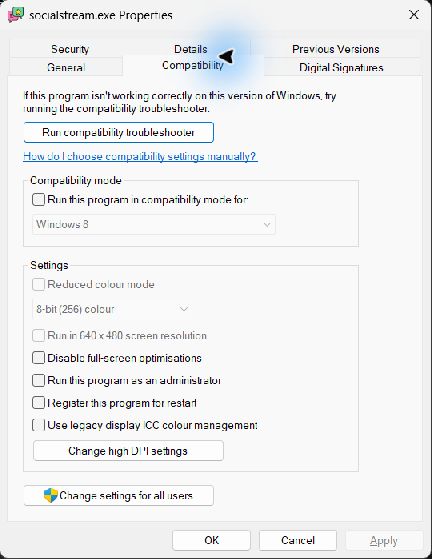
Eine typische Installation pro Benutzer ist:
%LOCALAPPDATA%\Programs\socialstream\socialstream.exeDein Pfad kann abweichen, wenn du einen anderen Installationsort gewählt hast.
OBS immer als Administrator ausführen
- Schließe OBS Studio.
- Klicke mit der rechten Maustaste auf die OBS-Studio-Verknüpfung und wähle Dateispeicherort öffnen.
- Klicke mit der rechten Maustaste auf obs64.exe und wähle Eigenschaften.
- Öffne Kompatibilität Tab.
- Auswählen Programm als Administrator ausführen, und wähle dann Übernehmen und OK.
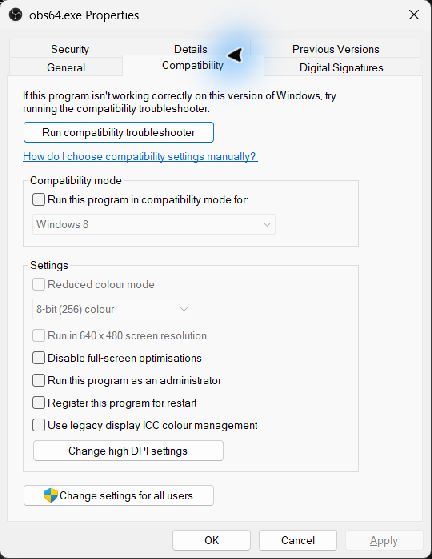
Der Standardpfad für 64-Bit-OBS lautet häufig:
%ProgramFiles%\obs-studio\bin\64bit\obs64.exeBei portablen oder benutzerdefinierten Installationen kann dein Pfad abweichen.
Administratormodus wieder ausschalten
- Schließe die App.
- Öffne bei der ausführbaren Datei Eigenschaften → Kompatibilität Tab.
- Leeren Programm als Administrator ausführen, und wähle dann Übernehmen und OK.
- Wiederhole das für die andere App, damit OBS und Social Stream wieder dieselbe normale Berechtigungsstufe verwenden.
Deaktiviere die Benutzerkontensteuerung nicht. Hintergrundinformationen zu Anwendungen mit erhöhten Rechten findest du in Microsofts Erklärung des Administratormodus.