
Używaj tylko przy potwierdzonym problemie z uprawnieniami
OBS i Social Stream zwykle nie powinny potrzebować dostępu administratora. Uruchamiaj obie normalnie, chyba że potwierdzono różnicę uprawnień Windows lub pomoc techniczna wyraźnie poprosiła o taki test.
Pusty połączony czat, stary adres źródła przeglądarkowego lub nieaktualną pamięć podręczną OBS zwykle naprawia się przez zastąpienie adresu URL i odświeżenie pamięci podręcznej, a nie trybem administratora.
Jeśli jedna aplikacja ma podwyższone uprawnienia, a druga nie, Windows może ograniczać ich współpracę. Aby przetestować różnicę uprawnień, najpierw zamknij obie aplikacje i uruchom je na tym samym poziomie uprawnień.
Jednorazowy test administratora
- Zamknij OBS Studio i aplikację komputerową Social Stream.
- Kliknij prawym przyciskiem skrót OBS Studio i wybierz Uruchom jako administrator (Run as administrator).
- Zatwierdź monit kontroli konta użytkownika Windows.
- Jeśli testujesz różnicę między dwiema aplikacjami, kliknij skrót Social Stream prawym przyciskiem, wybierz Uruchom jako administrator (Run as administrator)i zatwierdź również jego monit.
- Powtórz dokładnie czynności, które wcześniej się nie udały. Po zakończeniu zamknij obie aplikacje; jednorazowe podwyższenie uprawnień kończy się przy ich zamknięciu.
Najpierw wybierz ten test. Pozwala to sprawdzić, czy podwyższenie uprawnień ma znaczenie, bez trwałej zmiany którejkolwiek aplikacji.
Zawsze uruchamiaj Social Stream jako administrator
- Zamknij Social Stream.
- Kliknij prawym przyciskiem jego skrót i wybierz Otwórz lokalizację pliku (Open file location). Jeśli Windows otworzy inny skrót, kliknij go prawym przyciskiem i wybierz Otwórz lokalizację pliku (Open file location) ponownie.
- Kliknij prawym przyciskiem socialstream.exe i wybierz Właściwości.
- Otwórz Zgodność karcie.
- Wybierz Uruchom ten program jako administrator (Run this program as an administrator), a następnie wybierz Zastosuj i OK.
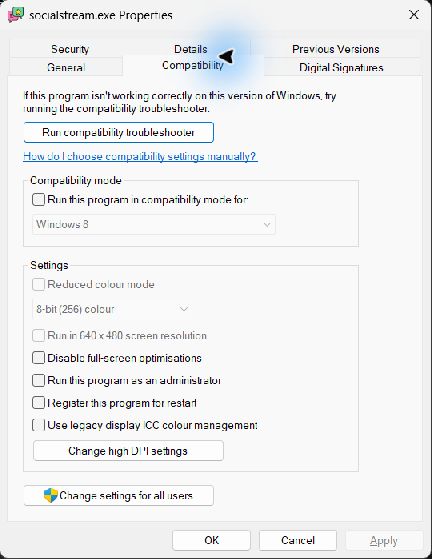
Typowa instalacja dla pojedynczego użytkownika to:
%LOCALAPPDATA%\Programs\socialstream\socialstream.exeŚcieżka może się różnić, jeśli wybrano inne miejsce instalacji.
Zawsze uruchamiaj OBS jako administrator
- Zamknij OBS Studio.
- Kliknij prawym przyciskiem skrót OBS Studio i wybierz Otwórz lokalizację pliku (Open file location).
- Kliknij prawym przyciskiem obs64.exe i wybierz Właściwości.
- Otwórz Zgodność karcie.
- Wybierz Uruchom ten program jako administrator (Run this program as an administrator), a następnie wybierz Zastosuj i OK.
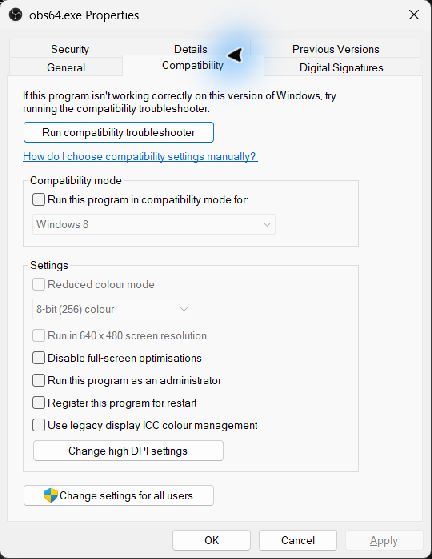
Domyślna ścieżka 64-bitowego OBS to zwykle:
%ProgramFiles%\obs-studio\bin\64bit\obs64.exeŚcieżka może się różnić dla instalacji przenośnych lub niestandardowych.
Ponowne wyłączenie trybu administratora
- Zamknij aplikację.
- Otwórz dla pliku wykonywalnego Właściwości → Zgodność karcie.
- Wyczyść Uruchom ten program jako administrator (Run this program as an administrator), a następnie wybierz Zastosuj i OK.
- Zrób to samo dla drugiej aplikacji, aby OBS i Social Stream wróciły do tego samego zwykłego poziomu uprawnień.
Nie wyłączaj kontroli konta użytkownika. Informacje o aplikacjach z podwyższonymi uprawnieniami znajdziesz w wyjaśnieniu trybu administratora Microsoft.